AWSのDNSサービスである「Amazon Route 53」。 実は、DNSの設定を行うだけでなく、ドメインそのものを購入・管理する「レジストラ(ドメイン登録業者)」としての機能も持っています。
「お名前.com」や「GoDaddy」などで取得したドメインを持ち込むことも可能ですが、AWSですべて完結させると管理が圧倒的に楽になります。
今回は、AWSリソースマスターへの第一歩として、Route 53 コンソールから自分のドメインを購入する手順と、絶対に注意すべきポイントを解説します。
なぜ Route 53 でドメインを買うの?
最大のメリットは「統合管理」と「即時利用」です。
- 設定の手間が減る: Route 53 でドメインを買うと、DNS設定に必要な「ホストゾーン」が自動的に作成され、ネームサーバー設定も完了した状態で渡されます。
- 請求がまとまる: ドメイン代金が毎月のAWS利用料(USD)と一緒に請求されるため、支払先が分散しません。
- IAMで権限管理: ドメインの管理権限をAWS IAMユーザー/ロールで細かく制御できます。
1. ドメイン購入のステップ
手順①:ドメインの検索
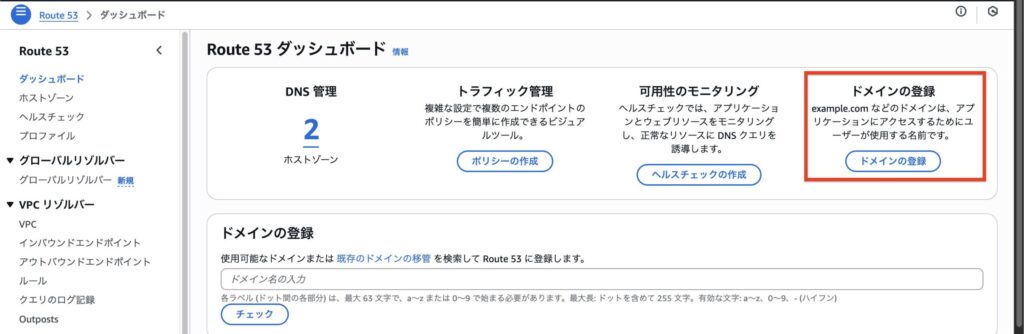
- AWSマネジメントコンソールで Route 53 を開きます。
- [ドメインの登録] ボタンをクリックします。
- 欲しいドメイン名(例: my-awesome-app)を入力し、TLD(トップレベルドメイン:.com や .net など)を選択して [チェック] をクリックします。
Route53でドメインを登録するなら、おすすめは.clickです。
約500円で1年間ドメインを保有できます。
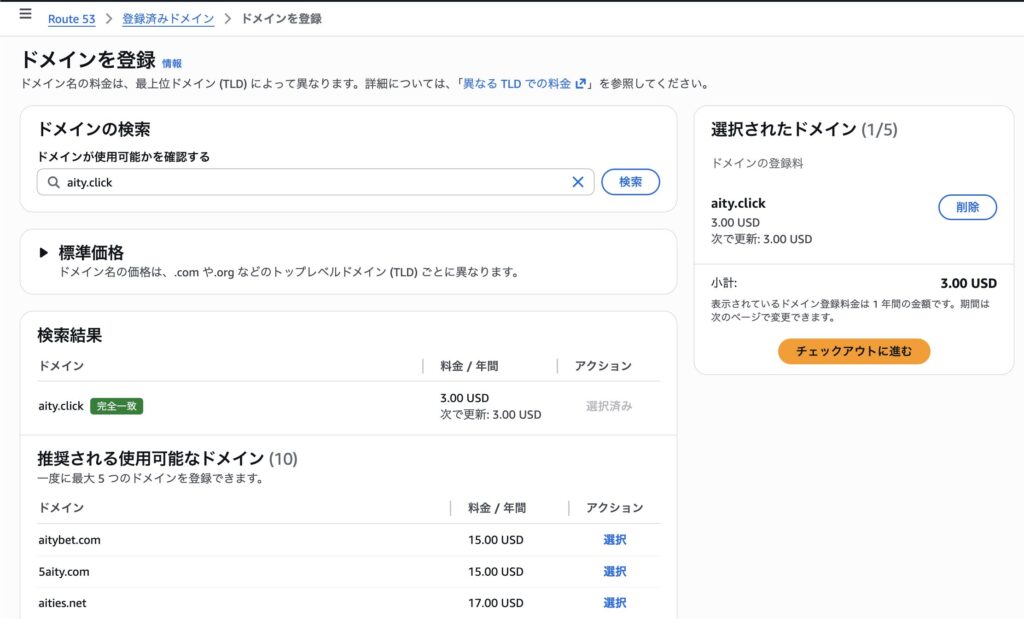
💡 TLDによる違い .com や .net は一般的ですが、.io や .ai は人気が高く高額な場合があります。また、.jp は住所確認が厳格であるなど、ドメインの種類によってルールや価格が異なります。
手順②:チェックアウトに進む
ドメイン名と値段を確認ます。
自動更新のオンオフを選べます。
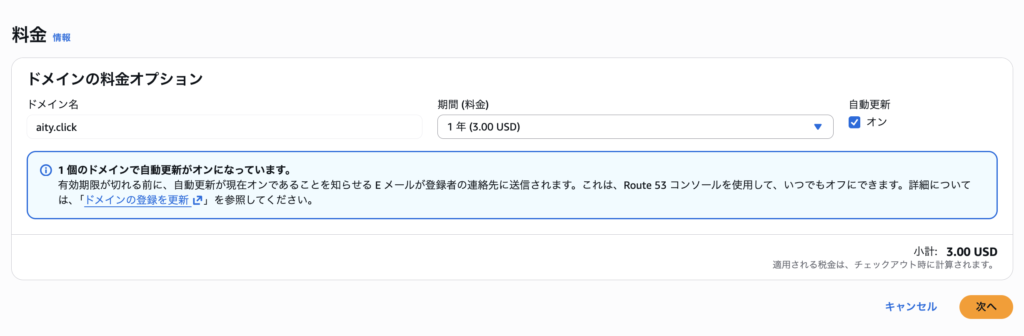
料金(年額)を確認します。Route 53 のドメイン購入は AWS 無料枠の対象外なため注意してください。
手順③:登録者情報の入力(ここが重要!)
ドメインの所有者情報を入力します。
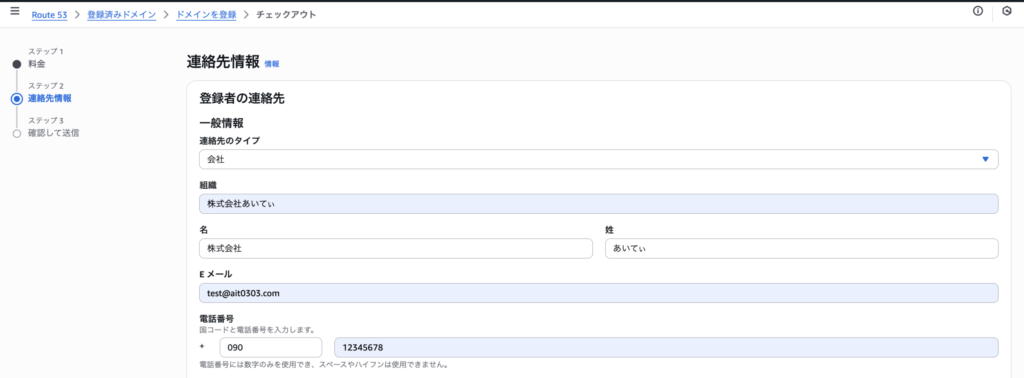
- 連絡先のタイプ: 個人なら「個人 (Person)」、法人なら「会社 (Company)」などを選択。
- 入力言語: 基本的に 英語 (ローマ字) で入力します。
- 日本語住所を英語形式に変換して入力しましょう(番地, 市区町村, 都道府県の順)。
手順④:プライバシー保護設定
ここが非常に重要なポイントです。
- プライバシー保護(Privacy Protection):「有効化」 になっていることを確認してください。
- これを有効にすると、WHOIS(ドメインの持ち主検索データベース)上の住所や電話番号が、AWS側の代理情報に置き換わります。
- 無効にすると、あなたの個人の住所・電話番号が世界中に公開されてしまいます。
- ※ .jp ドメインなど一部のTLDでは仕様が異なる場合があります。
手順⑤:購入完了と「メール認証」
内容を確認し、規約に同意して購入ボタンを押します。これで完了……ではありません!
⚠️ 【最重要】メール認証を忘れずに!
購入直後、登録したメールアドレス宛に 「Verify your email address…」 という件名のメールが届きます(英語メールであることが多いです)。
このメール内のリンクをクリックしてメールアドレスの正当性を証明しなければなりません。 もし15日以内に放置すると、ドメインが一時停止(サスペンド)され、アクセスできなくなります。 初心者が一番ハマる罠です。
登録後にドメインの確認
購入処理が完了(数分〜数時間かかる場合があります)すると、Route 53 のコンソールで以下が確認できます。
- 登録済みのドメイン: 購入したドメインが表示される。
- ホストゾーン: 同名の「パブリックホストゾーン」が自動作成されている。
これでドメインの登録作業完了です。
しかし、ドメインは「買って終わり」ではありません。勝手に期限切れになってWebサイトが消滅するのを防ぐ設定が必要です。
次は、「ドメインの自動更新・ロック設定を管理できる」 について解説します。
2. ドメインの自動更新設定
ドメインの自動更新をオンにしておかないと……
- 更新し忘れてドメインが失効
- 数日後にサイトが全て落ちる
- 失効後に第三者に取られる可能性がある(特に人気TLD)
など、非常に重大な問題が発生します。
ドメインの自動更新設定手順
登録したドメインページを開く → 「アクション」 → 「自動更新をオンにする」を開きます。
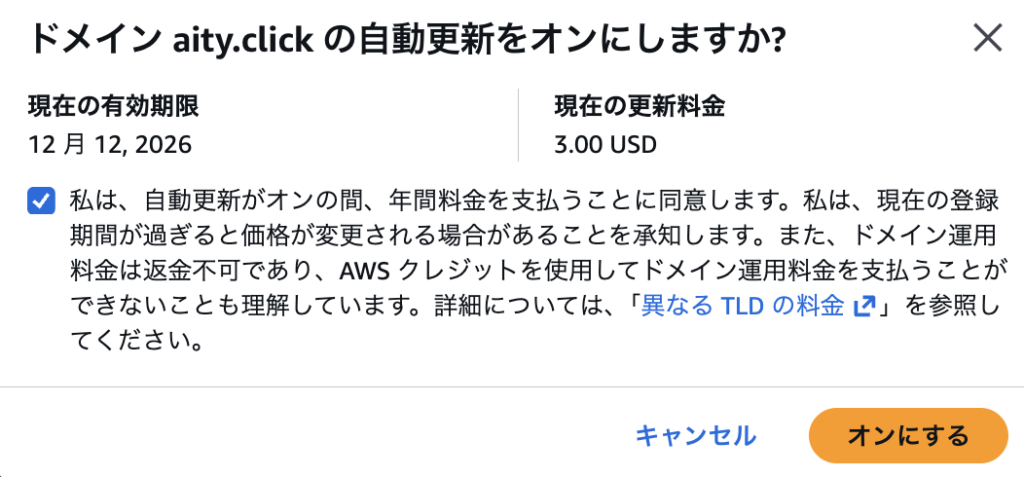
ポップアップの記載内容にしたがって、オンにするを選択すると、ドメインの自動更新設定が可能です。
登録したドメインページを開く → 「アクション」 → 「自動更新をオフにする」でオフにできます。
3. ドメインロック設定
ドメインを別のレジストラへ勝手に移管されないようにするための 不正移管防止機能(ドメインロック) です。
ドメインロックが有効だと
- 第三者が勝手に移管申請をしても拒否される
- 不正アクセスされても移管されにくい
というセキュリティ上のメリットがあります。移管の予定がなければずっとオンで問題ありません。
登録したドメインページを開く → 「アクション」 → 移管のロックをオンにする
これで登録が完了です。
4. プライバシー保護設定を行う
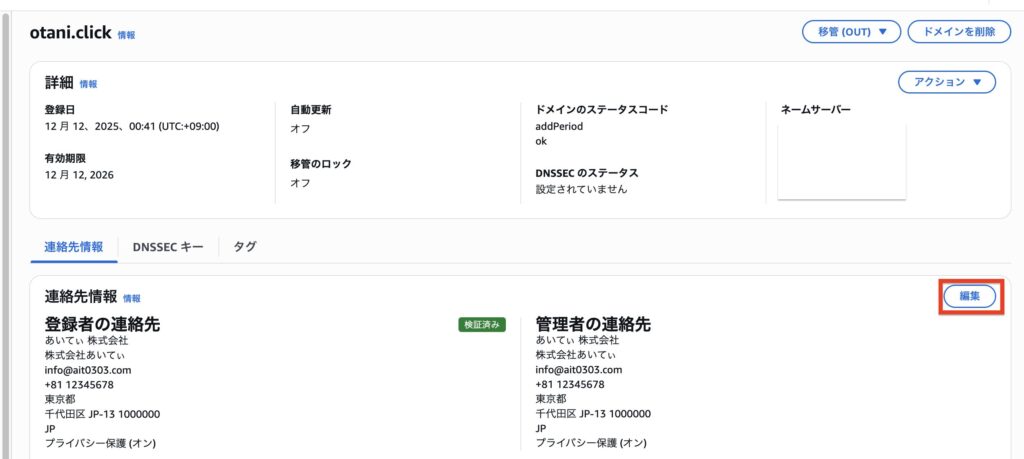
一番下までスクロールするとプライバシーの保護の項目が出てきます。

5. WHOIS 情報の確認ができる
WHOIS(フーイズ)とは、ドメイン名や IP アドレスの登録情報を照会できる仕組みのことです。
WHOIS を使うと、例えば次のような情報が分かります。
- ドメインのレジストラ(例:GMO、Namecheap、AWS Route53など)
- ネームサーバー(DNS管理の場所)
- ドメインの有効期限
- ドメインのステータス(ロック状態など)
ただし現在は、個人情報保護のため
所有者の名前・住所・電話番号は基本的に非公開(マスク) されています。
そのため、所有者本人を特定することはできません。
専用サイトでWHOIS情報を確認
ドメイン名を調べるための便利な検索サービスはいくつかあります。
用途によっておすすめが異なるため、以下を参考にしてください。
1. バリュードメインのドメイン検索
ドメイン検索ページで検索
GMO が運営する バリュードメイン(VALUE-DOMAIN) の検索ページは、
安価にドメインを取得できるだけでなく WHOIS 情報の確認にも便利 です。
とくに .com や .net、.click などの gTLD を調べるときに使いやすいサイトです。

JPRS の WHOIS検索(.jp 専用)
.jp ドメインの情報を調べたい場合は、
JPRS(日本レジストリサービス)が提供する WHOIS 検索 が最も正確です。
JPRSのWHOIS検索はこちらから
ICANN Lookup(全世界のドメインに対応)
もし「.click や .xyz などが検索に出てこない」という場合は、
ICANN(世界ドメイン管理機関)が提供する公式 WHOIS サービス を使うのがおすすめ。
gTLD の検索精度が高く、最新情報が確実に取得できます。あああ
6. ドメイン移管(Transfer)の手順
お名前.com や GoDaddy など、他のレジストラで管理しているドメインを Route 53 に引っ越す作業です。
移管のステップ
- 現在のレジストラでの準備
- ドメインロックの解除: 移管できないようにかかっているロックを外します。
- 認証コード(AuthCode / Authorization Code)の取得: 移管に必須のパスワードのようなものです。
- WHOIS情報の確認: 登録メールアドレスが自分のものか確認します(承認メールが届くため)。
- Route 53 での操作
- Route 53 コンソールの「登録済みドメイン」から「ドメインの移管」を選択します。
- 移管したいドメイン名を入力し、カートに入れます。
- 先ほど取得した「認証コード」を入力します。
- メール承認
- 移管元とAWSの両方から承認依頼のメールが届きます。必ずリンクをクリックして承認してください。
[!CAUTION] 移管の注意点 ドメイン取得から60日以内や、有効期限切れ直前(目安15日前)は移管できない場合があります。余裕を持って行いましょう。
7. パブリックホストゾーンの作成
パブリックホストゾーンは、インターネット上の誰からでもアクセスできるようにするための設定画面です。ドメインを他社で購入し、DNS設定だけAWSで行いたい場合にも作成します。
作成手順
- ホストゾーンの作成:
- Route 53 コンソールの「ホストゾーン」から「ホストゾーンの作成」をクリックします。
- 設定情報の入力:
- ドメイン名: 取得したドメイン名を入力(例:
example.com)。 - タイプ: 「パブリックホストゾーン」を選択します。
- ドメイン名: 取得したドメイン名を入力(例:
- NSレコードの紐付け(重要):
- 作成すると「NS(ネームサーバー)」という4つのサーバー名が表示されます。
- 他社レジストラでドメインを管理している場合: そのレジストラの管理画面に行き、この4つのNSを登録します。これで「このドメインの案内所はAWSです」という紐付けが完了します。
8. プライベートホストゾーンの作成
プライベートホストゾーンは、AWSの特定のVPC(ネットワーク)内でのみ有効な名前解決です。 例えば、本番環境の社内サーバーに db.internal のような名前でアクセスしたい時に使います。
作成手順
- ホストゾーンの作成:
- パブリックと同様に「ホストゾーンの作成」を開きます。
- タイプとVPCの選択:
- タイプ: 「プライベートホストゾーン」を選択します。
- VPCの関連付け: このドメイン名を使いたいVPCの「リージョン」と「VPC ID」を選択します。
- VPC側の設定確認:
- 関連付けるVPCの設定で「DNS解決」と「DNSホスト名」が 有効(Enabled) になっている必要があります。
| パブリックホストゾーン | プライベートホストゾーン | |
| 主な用途 | 一般公開するWebサイトやアプリ | システム内部、開発環境の名前解決 |
| 公開範囲 | 世界中のインターネット | 指定したVPC内のみ |
| ドメイン名 | 実在する購入済みのドメイン | 自由に決めてOK(例: test.local) |
ドメイン運用の土台はこれで完璧!
Route 53 を使ったドメインの購入から、外部・内部向けの「ホストゾーン」の切り分けまで、AWSにおけるドメイン運用の第一歩をマスターしました。
ここまでの内容で、あなたのドメインはAWS上で安全に管理され、いつでもレコード(行先設定)を書き込める状態になっています。
ドメインを設定しただけでは、まだ特定のサーバーやメールサービスには繋がりません。 次回は、AWSエンジニアとして必須知識となる**「DNSレコードの設定」**を徹底解説します。