
「機械学習を試してみたいけど、AWSの設定や課金が不安…」という方におすすめなのが SageMaker Studio Lab(スタジオラボ)です。
Amazonが提供する無料のクラウド環境で、Notebookベースの機械学習をブラウザ上で手軽に体験できます。
本記事では、SageMakerとの違い、アカウント登録の流れ、使い方の基本、そして利用時の注意点までをわかりやすく紹介します。
そもそもSageMaker Studio Labとは?

SageMaker Studio Lab(セージメーカー・スタジオラボ) は、Amazonが提供する無料のクラウド型機械学習環境です。
ブラウザ上でNotebookを使い、Pythonを用いたデータ分析やAIモデルの学習を気軽に体験できます。
AWSアカウントやクレジットカード登録が不要で、誰でも簡単に始められる点が大きな特徴です。
無料で使えるクラウド型機械学習環境
SageMaker Studio Labは、無料で利用できるクラウド上の機械学習環境です。
ユーザーはブラウザからアクセスするだけで、Jupyter Notebook形式の開発環境をすぐに利用できます。
ローカル環境の構築やライブラリの依存関係を気にする必要がなく、Pythonによるデータ分析やAIモデルの学習を簡単に体験可能です。
CPU・GPUどちらの環境も用意されており、学習目的であれば十分な性能を備えています。
SageMaker Studio Labはどんな人におすすめか
SageMaker Studio Labは、機械学習を学びたい人から軽量な検証環境を探す人まで、幅広い層におすすめです。
- AIやPythonをこれから学びたい初心者・学生
無料でクラウド環境を体験でき、Jupyter Notebook操作を通して基礎を習得できます。 - AWSを本格導入する前に試してみたいエンジニア
SageMaker本体と似た操作感で、構成やワークフローの理解に役立ちます。 - 大学・企業での教育・研修利用者
複数人で同一環境を試せるため、授業や勉強会などに最適です。 - 短期間のAI検証やPoC(概念実証)を行う開発者
インフラ構築が不要で、実験的なコード検証や小規模な学習を素早く実施できます。
Amazon SageMakerと何が違うのか

SageMaker Studio LabとAmazon SageMakerは、どちらもAmazonが提供する機械学習環境ですが、目的と使い方が大きく異なります。
Studio Labは無料で学習・実験に特化した環境であるのに対し、SageMakerは本格的な開発から運用までを支える商用向けサービスです。
ここでは、両者の違いを「目的・機能・リソース」の3つの観点から見ていきましょう。
提供目的と利用対象の違い
SageMaker Studio Lab は、学習や研究、個人のスキル習得を目的として提供される無料サービスです。
AWSアカウントを持たなくても利用でき、機械学習を体験したい初心者や学生が手軽に試せるよう設計されています。
一方、Amazon SageMaker は企業や研究機関向けの本格的な開発・運用基盤です。
大量のデータを扱う学習ジョブや商用システムへのモデル組み込みなど、実務レベルのAI開発を想定しています。
つまり、Studio Labは「学ぶための環境」、SageMakerは「使うための環境」と言えるでしょう。
機能面の違い
SageMaker Studio Lab は、Jupyter Notebookを中心としたシンプルな開発環境です。
データ分析や小規模なモデル学習など、単体のNotebook内で完結する作業に適しています。
学習結果のデプロイ機能や自動化ツールは備わっておらず、あくまで実験・教育用に特化しています。
一方、Amazon SageMaker には、データ準備から学習・デプロイ・監視までを一元管理できる多彩な機能が揃っています。
Pipelineによる自動化やModel Monitorによる品質管理など、継続的な運用を想定した構成になっており、ビジネス利用にも対応しています。
リソース・制限の違い
SageMaker Studio Lab は無料で利用できる代わりに、利用時間やリソースに制限があります。
CPU・GPUの連続稼働時間には上限があり、一定時間が経過すると自動的にセッションが停止します。
また、永続ストレージの容量も限られており、大規模データの学習や長時間の処理には不向きです。
一方、Amazon SageMaker では、インスタンスタイプやリソースを自由に選択でき、必要に応じてスケーリングも可能です。
大規模モデルの学習や高頻度な推論APIの運用など、商用利用に耐える柔軟な拡張性を備えています。
SageMaker Studio Labの始め方
SageMaker Studio Labは、ブラウザからアクセスして簡単に始められるクラウドサービスです。
AWSアカウントやクレジットカード情報は不要で、メールアドレスだけで登録できます。
ここでは、アカウント作成からNotebookの起動、データの扱い方まで、実際の利用手順を順を追って紹介します。
1. アカウント登録と環境構築
SageMaker Studio Labを利用するには、まず公式サイトにアクセスし、メールアドレスでアカウントを登録します。
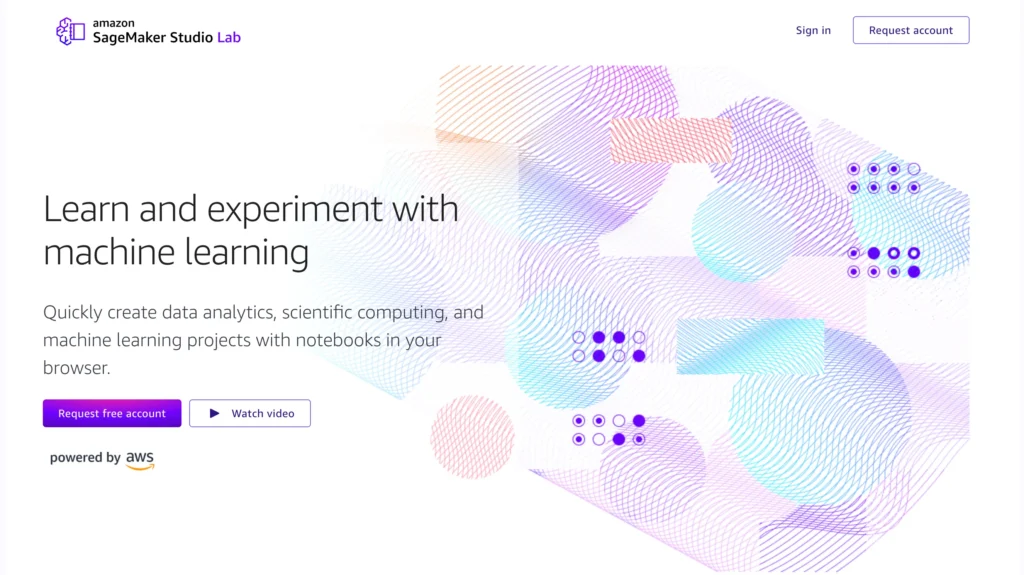
登録は無料で、AWSアカウントやクレジットカード情報は不要です。
サインアップ後、メール認証を行い、利用承認を待ちます(通常は数日程度)。
承認されると、自分専用のワークスペースが割り当てられ、Notebook環境を作成できるようになります。
環境構築時にはCPUまたはGPUを選択でき、学習目的に応じたリソースを設定可能です。
すべての作業はブラウザ上で完結し、特別なソフトのインストールも必要ありません。
2. Notebookの作成と実行
アカウントが有効になると、SageMaker Studio Labのダッシュボードにアクセスできるようになります。
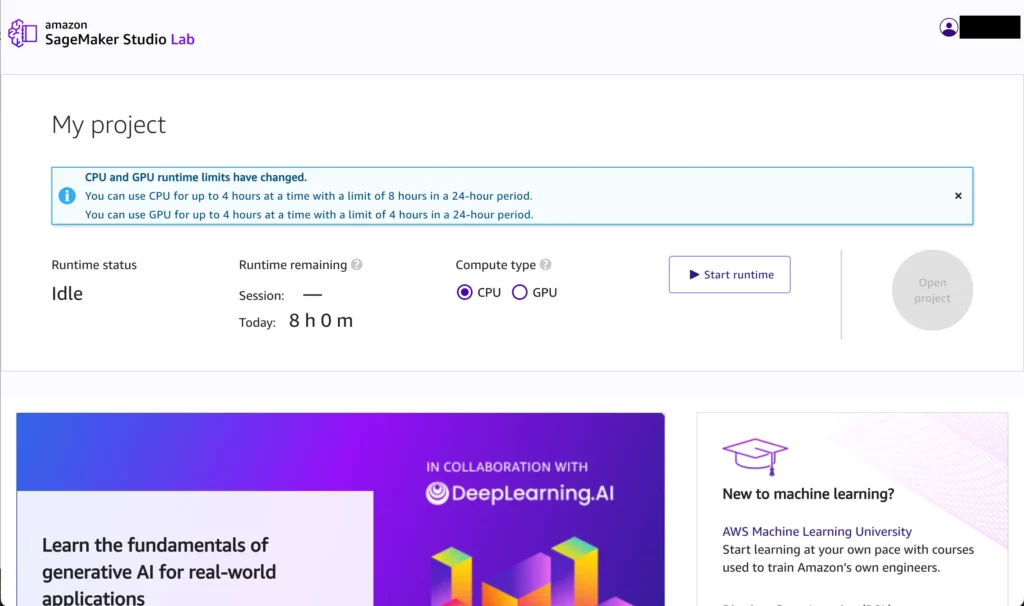
「Open Project」ボタンから新規Notebookを作成し、Pythonコードを入力して実行可能です。
インターフェースはJupyter Notebookと同様で、セル単位の実行やMarkdownによる説明文の挿入もできます。
また、必要なライブラリはセル内で「 !pip install」コマンドを使用してインストール可能です。
コード実行時には、バックエンドでAWSのクラウド環境が自動的にリソースを確保してくれるため、ローカルPCの性能に依存しません。
これにより、誰でもすぐにAI開発を始められる環境が整っています。
3. データのアップロードと保存
SageMaker Studio Labでは、Notebook上から簡単にデータをアップロードして利用できます。
画面左側のファイルブラウザにある「Upload」ボタンをクリックし、ローカルPCからCSVや画像などのファイルを選択するだけで、Notebook内で読み込めるようになります。
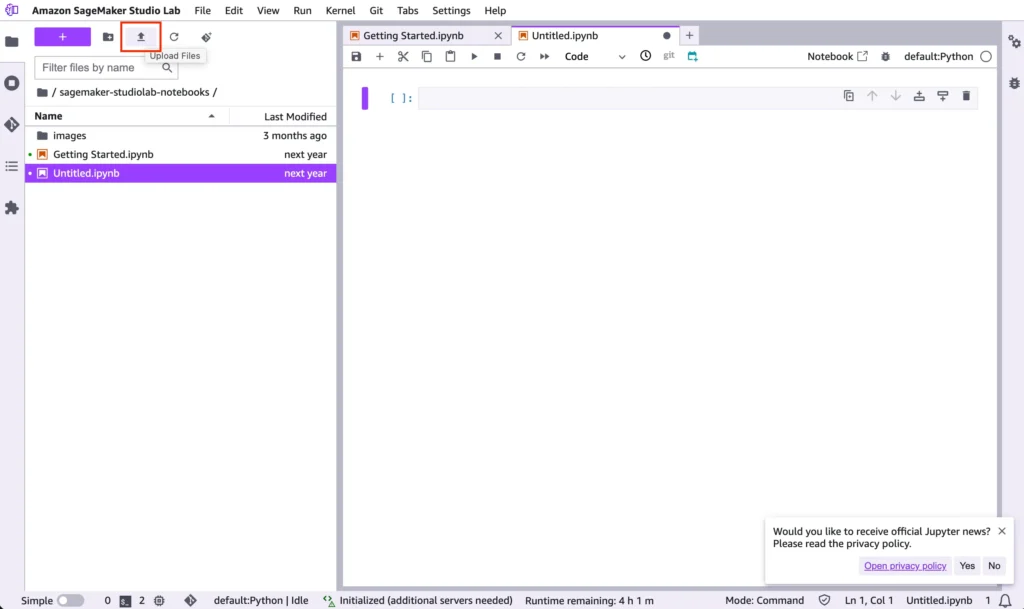
また、Pythonコードで「pandas」や「numpy」を使い、アップロードしたデータを直接解析することも可能です。
ただし、無料環境のため永続ストレージ容量には上限(約15GB)があり、長期間保存される保証はありません。
重要なデータは定期的にダウンロードし、Google Driveなどの外部ストレージにバックアップしておくと安心です。
SageMaker Studio Labの活用シーン3選
SageMaker Studio Labは、無料で使えるだけでなく、実用性の高いクラウド環境としても注目されています。
学習用途からプロトタイプ開発まで、幅広い場面で活用できるのが特徴です。
ここでは、特に代表的な3つの活用シーンを紹介します。
Python・機械学習の学習環境として
SageMaker Studio Labは、Pythonや機械学習を学び始める初心者に最適な環境です。
ブラウザだけでNotebookを起動でき、「pandas」や「scikit-learn」などの主要ライブラリを使って実際にコードを試すことができます。
無料でGPUも利用可能なため、ディープラーニングの基礎学習にも対応しています。
また、大学の授業やオンライン講座などでも導入が進んでおり、教材との親和性が高いのも魅力です。
ローカル環境構築の手間を省き、すぐに学習へ集中できる点が支持されています。
プロトタイプ開発や検証に
SageMaker Studio Labは、アイデアをすぐに形にしたい開発者や研究者にも適した環境です。
クラウド上でNotebookを起動し、コードをすぐに実行できるため、モデルの動作確認や軽量な実験をスピーディーに行えます。
GPUを利用すれば、ディープラーニングモデルの検証も可能です。
さらに、Notebookを共有して他のメンバーと共同作業を行うこともでき、開発チーム内での試験運用や勉強会にも役立ちます。
プロトタイプ段階の開発環境として、柔軟で扱いやすいのが特徴です。
SageMaker導入前の開発環境として
SageMaker Studio Labは、本格的なSageMakerを使う前のステップとして最適です。
操作画面やNotebook形式がSageMaker Studioと似ており、事前に基本的な使い方を学ぶことで、本番環境移行後もスムーズに開発を進められます。
また、Studio Labで作成したコードやNotebookは、SageMakerに移行してもそのまま利用可能です。
AWS環境の費用をかけずに操作感をつかめるため、初期学習や導入検討段階でのトライアル環境として非常に有用です。
SageMaker Studio Labの利用時の注意点と制限

SageMaker Studio Labは便利で手軽に使える一方、無料サービスであるがゆえの制限や注意点もあります。
利用時間やストレージ容量に上限があるため、長時間の処理や大規模データの扱いには不向きです。
ここでは、安全かつ効率的に利用するために押さえておきたい3つのポイントを紹介します。
無料枠の範囲と利用制限
SageMaker Studio Labは無料で利用できますが、稼働時間やストレージ容量などに制限があります。
CPU・GPUのセッション時間には上限があり、一定時間が経過すると自動的に停止します。
一部のユーザー報告では、CPU環境で約12時間、GPU環境で約4時間の利用が可能とされていますが、公式ドキュメントでは具体的な数値は明示されていません。
また、永続ストレージは約15GBとされており、大規模データの保存や長時間の学習には不向きです。
これらの制限は今後変更される可能性があるため、実際に利用する際は公式サイトや利用画面上で最新の情報を確認することが推奨されます。
本格的なAI開発や長期ジョブを実行したい場合は、商用版のAmazon SageMakerへの移行を検討するとよいでしょう。
セキュリティ・プライバシー面
SageMaker Studio Labはクラウド上で動作するため、個人情報や機密データの取り扱いには注意が必要です。
アップロードしたファイルはクラウド上に保存されるため、業務データや顧客情報など機密性の高い内容は避けましょう。
また、外部ライブラリをインストールする際は、信頼できるソースを利用し、依存関係による脆弱性リスクにも注意が必要です。
あくまで学習・研究目的での利用を前提に、安全なデータ運用を心がけることが重要です。
本番利用との違いに注意
SageMaker Studio Labは学習・検証向けの無料サービスであり、商用システムや長期運用を前提とした利用には適していません。
リソースの確保やセッション時間は保証されず、常時稼働が必要なアプリケーションや継続的なモデル学習には不向きです。
また、セキュリティポリシーやアクセス制御の機能も限定的なため、企業環境での本番運用にはSageMaker本体の利用が推奨されます。
Studio Labは、あくまで学習や試験的プロジェクトの「入門環境」として活用しましょう。
まとめ
SageMaker Studio Labは、AWSアカウント不要・無料で始められるクラウド型の機械学習環境です。
Pythonの学習やモデル検証などに最適で、初心者から研究者まで幅広く活用できます。
ただし、利用時間やリソースには制限があるため、本格的な運用を行う場合はAmazon SageMakerへの移行を検討しましょう。
次回記事では、「SageMaker導入」編として、実際にAWS上でSageMakerを構築・利用する手順とポイントを詳しく解説します。
Studio Labで基礎を学んだ次のステップとして、商用レベルの開発環境を整える流れを一緒に確認していきましょう。