「Azure AI VisionとComputer Visionって何が違うの?」——検索してもややこしい名前ばかり出てきて、混乱していませんか?
結論から言うと、この2つは対立する別サービスではなく、同じ画像解析サービスの“新旧の呼び名”です。さらに名前が似ているCustom VisionやFaceは用途がまったく別の姉妹サービス。ここさえ整理できれば、あとはスッと頭に入ります。

「Azure AI Vision」と「Computer Vision」って何が違うの?それに「Custom Vision」も出てきて、もう名前だけで混乱する…料金もいくらかかるのか分からない…
この記事は、まさにその「名前の違い」でつまずいている人のために書きました。この記事を読めば、次のことが一発で分かります。
- Azure AI Vision と Computer Vision の違い(=同じサービスの新旧の名前)
- Custom Vision / Face との違いと使い分け(用途別の早見表で判断できる)
- Azure AI Vision でできること(OCR・画像解析・顔・空間分析)
- 料金(早見表と「結局いくら?」の具体的な試算)
- 使い方(Vision Studioで試す/curl・Pythonでリソースを呼ぶ)
まず結論:Azure AI VisionとComputer Visionの違いは「新旧の名前」だけ
検索していると Computer Vision・Azure AI Vision・Cognitive Services といった似た名前が入り乱れて出てきます。これらはまったく別物ではなく、同じ画像解析サービスに付けられた“世代ごとの呼び名”です。Microsoftがブランド名を何度も整理してきた結果、こうなっています。時系列で並べると正体が一発で分かります。
| 時期 | 呼び名 | ざっくりした位置づけ |
|---|---|---|
| 〜2023年頃 | Computer Vision(旧称) | Azure Cognitive Services 傘下の画像解析サービス |
| 2023年〜 | Azure AI Vision | Cognitive Servicesが Azure AI services へ改称。それに伴い Azure AI Vision が現行名に |
| 2025〜2026年時点 | Azure Vision(Foundry Tools) | AIサービス群が Microsoft Foundry / Foundry Tools へ統合され、その一部として提供 |
つまり、こう理解すればOKです。
- Computer Vision=旧称。古い記事・チュートリアル・Azureポータル内のリソース名で今も見かけます。
- Azure AI Vision=現行名。公式ドキュメントで使われている“今の呼び名”です。
- 2026年時点では、さらに Microsoft Foundry / Foundry Tools というブランドへの統合が進行中。ドキュメントでは「Azure Vision in Foundry Tools」という表記も見られます。
「Computer Visionが消えた」のではなく、名前がAzure AI Visionに変わっただけで中身は地続き、というのが真相です。この記事では、現行名に合わせて基本的に「Azure AI Vision」と表記しつつ、ポータルやリソース名としての「Computer Vision」も併記していきます。
なるほど、名前が変わっただけなんだ。じゃあ古い記事で「Computer Vision」と書いてあっても、今の「AI Vision」の話だと思って読めばいいんだね。
Azure AI Vision / Custom Vision / Face の違いと使い分け
「新旧の名前」の次に混同しやすいのが、Azure AI Vision・Custom Vision・Face の3つです。名前は似ていますが、役割ははっきり分かれています。迷ったら、次の1行だけ覚えれば大丈夫です。
「まず試すなら学習不要のAI Vision」「自分専用の分類が必要ならCustom Vision」「顔ならFace」。
これを判断できる粒度まで落とし込んだのが、次の使い分け表です。「あなたの目的」から下に読んで、当てはまる行のサービスを選べばOKです。
| やりたいこと(あなたの目的) | 選ぶサービス | 理由・ひとこと |
|---|---|---|
| 写真から文字を読みたい(OCR) | Azure AI Vision | 学習不要。APIを叩くだけで印刷・手書き文字を読める |
| 「何が写っているか」をざっくり知りたい | Azure AI Vision | タグ付け・キャプション・物体検出が最初から使える |
| 自社製品や不良品など独自の分類をしたい | Custom Vision | 自分の画像をラベル付けして専用モデルを学習させる(※提供終了予告あり・後述) |
| 本人確認・入退室など顔を扱いたい | Face | 顔検出・顔照合に特化。利用申請が要る場合あり |
もう少し細かく比べたい人向けに、3サービスの特徴を並べた表も載せておきます。
| 項目 | Azure AI Vision(旧Computer Vision) | Custom Vision | Face |
|---|---|---|---|
| ひとことで | 汎用の画像解析(すぐ使える) | 自分専用の画像分類・物体検出を学習 | 顔の検出・照合に特化 |
| モデルの学習 | 不要(学習済みを利用) | 必要(自分で画像を用意しラベル付け) | 不要(学習済みを利用) |
| 主な機能 | OCR・タグ付け・キャプション・物体検出 | 独自カテゴリの画像分類/物体検出 | 顔検出・顔照合・属性推定 |
| 向いている用途 | 汎用的な処理で十分なケース全般 | 自社製品や不良品など特殊な分類 | 本人確認・入退室・顔ブラー |
| オフライン利用 | コンテナで一部可能 | ○(モデルをエクスポート可) | × |
Azure AI Vision=すぐ使える“汎用AIモデル”
Azure AI Vision は、Microsoft が事前に学習させた汎用的な画像解析モデルをAPI経由で使えるサービスです。専門知識や機械学習の経験がなくても、画像を送信するだけでテキスト、ラベル、物体の位置、キャプション(説明文)などが返ってきます。
たとえば以下のようなことができます。
- 写真から文字を読み取る(OCR)
- 画像に写っているものを自動でタグ付け
- 人や物の位置を検出
- 「2人の子どもが公園で遊んでいる」などのキャプション生成
特徴:学習不要ですぐ使える
向いている人:まず画像解析を試してみたい人、汎用の処理で十分な人
Custom Vision=自分専用のAIを育てるツール
一方の Custom Vision は、ユーザー自身が画像をアップロードし、「この画像はA」「こっちはB」というようにラベル付けして学習させるカスタムモデル構築サービスです。「画像分類」と「物体検出」の2種類のモデルを作れます。
たとえば自社製品の型番を識別したい、工場で不良品だけを検出したいといったニッチで特殊な分類には、汎用モデルでは精度が出ません。そんなときに活躍するのが Custom Vision です。少量の画像(1ラベルあたり50枚程度〜)でも学習でき、専用のWeb UI(Custom Vision ポータル)上でトレーニングからテストまで完結します。学習したモデルは、モバイルやエッジ端末用にエクスポートしてオフラインで使うことも可能です。
特徴:特定用途に高精度で対応できる
向いている人:独自の画像分類が必要な開発者、業務システムでAI活用したい企業
【重要な注意】Microsoftは Custom Vision の提供終了(リタイア)を予告しています。既存ユーザーへのサポートは継続されますが、公式ドキュメントでは新規の用途では、代替として「Azure Machine Learning の AutoML」や「Foundry のモデル/Content Understanding」を検討するよう案内されています。これから独自モデルを作るなら、まず公式の最新情報と移行ガイドを確認してから採用するのが安全です。
▶ 自分の画像でAIを学習させたい(=独自ラベルで分類・物体検出したい)なら、姉妹サービスの Custom Vision が本命です。使い方・料金・そして2028年9月25日の提供終了と移行先まで、Azure Custom Visionの使い方と“提供終了”後の移行先を別記事で解説しています。
Face=顔に特化したサービス
Faceは、画像内の顔の検出・照合(同一人物かどうかの判定)・属性推定に特化したサービスです。かつてはComputer Visionの一機能として語られることもありましたが、現在は独立したサービスとして整理されています。本人確認や入退室管理、プライバシー保護のための顔ブラーなどに使われます。顔認証など責任あるAIの観点が強い機能は、利用申請や制限がかかる場合がある点に注意してください。
Azure AI Vision(旧Computer Vision)とは?
違いが整理できたところで、あらためて主役の Azure AI Vision がどんなサービスかを見ておきましょう。Azure AI Vision は、Microsoft が提供するクラウドベースの画像解析サービスで、AIを活用して画像や動画の内容を自動的に認識・理解する機能をアプリケーションに簡単に組み込むことができます。いわば、「見る力」をアプリに与えるためのインフラです。
このサービスの中核となるのは、コンピュータービジョンと深層学習の技術です。Azure のバックエンドでは、大規模なニューラルネットワークモデルが稼働しており、画像から物体や文字、人物、空間情報などをリアルタイムで抽出し、構造化されたデータとして返してくれます。これにより、従来人間の目や手によって行っていた画像の判別・処理作業を、効率的かつ自動的に代替することが可能になります。
最大の魅力は、自分でAIモデルを学習させる必要がない点です。Microsoftがあらかじめ大量のデータで学習させた“完成品のモデル”を、APIを叩くだけで使えます。機械学習の専門知識がなくても、画像を送れば結果が返ってくる――これがAzure AI Visionの手軽さです。
Azure AI Visionでできること
Azure AI Vision は、画像や動画からテキスト・物体・顔・空間情報などをAIが自動で解析し、アプリに活用できるようにするクラウドサービスです。ノーコードで試せる Vision Studio では、主に次のカテゴリに分類されています。
| カテゴリ | できること | 主な用途 |
|---|---|---|
| 光学文字認識(OCR) | 画像内の文字をテキスト化 | 書類デジタル化、翻訳 |
| 画像解析 | 物体検出・キャプション生成 | 自動整理、視覚支援 |
| 顔(Face) | 顔の検出・属性・照合 | セキュリティ、属性分析 |
| 空間分析 | 人の動き・密度の検出 | スマート施設、混雑分析 |
1. 光学文字認識(OCR)
光学文字認識、通称OCR(Optical Character Recognition)は、画像やPDFなどの中に含まれている文字情報を読み取り、機械で扱えるテキストデータに変換する技術です。Azure AI Vision のOCR(Read API)を使えば、スキャンした文書や写真の中にある印刷文字や手書き文字を、簡単にデジタルデータとして抽出することができます。
特に便利なのは、スマートフォンで撮った領収書や看板、メモ帳の走り書きなど、さまざまな形式の画像に対応している点です。文字の位置や言語を自動で判別し、多言語にも対応しているため、日本語や英語、その他の言語が混在した文書でも正確に読み取ることが可能です(言語コードの指定は不要)。
主な機能
- 印刷・手書き文字の読み取り
- 多言語対応(日本語もOK)
- JSON形式でテキスト出力可能
活用例
- 請求書・領収書の自動読み取り
- 紙資料の電子化
- 翻訳・検索アプリ
2. 画像解析(Image Analysis)
画像解析(Image Analysis)は、画像全体の内容をAIが理解し、意味のある情報として返す技術です。人が写真を見て「これは猫だ」「海辺で遊んでいる人たちだ」と瞬時に認識できるように、AIが画像を“理解する”力を与えてくれるのがこの機能です。
この機能では、画像に写っている物体やシーンを自動的にタグ付けしたり、「2人の子どもが公園で遊んでいる」といったキャプション(説明文)を生成したりできます。また、画像内に含まれる物体の検出とその位置情報の取得も可能です。さらに、色の構成や成人向けコンテンツかどうかの判定なども行えるため、コンテンツの自動フィルタリングやメディア管理においても有効です。
主な機能
- 自動タグ付け(例:動物・建物・自然など)
- キャプション生成(例:「3人が海辺で遊んでいる」)
- 一般的な物体検出(人物、車、食べ物など)
活用例
- SNSや画像管理アプリでの自動分類
- 障がい者向けの視覚サポートアプリ
- 監視映像の異常検出支援
なお、公式ドキュメントによると Image Analysis 4.0 は将来の提供終了(2028年9月予定)が予告されており、新規開発では代替の案内も出ています。長期運用を前提にする場合は、最新の移行ガイドを確認しておきましょう。
3. 顔(Face)
顔認識機能では、画像や映像に映っている人の顔をAIが自動的に検出・分析し、必要に応じて個人を識別することも可能です。まず顔の位置を特定し、年齢・表情などの特徴を推定したり、複数画像を比較して同一人物かどうかの判定(顔照合)を行えます。前述のとおり、現在は独立した Face サービスとして提供されています。
活用例
- 顔照合による本人確認・出退勤管理
- 入退室のセキュリティチェック
- プライバシー保護のための顔ブラー
4. 空間分析(Spatial Analysis)
空間分析(Spatial Analysis)は、現実空間の中で“人の動きや存在”をAIでリアルタイムに解析する先進的な機能です。カメラ映像をもとに、そこに何人いるのか、どこにどれくらい滞在しているのかを自動で検出・追跡できます。小売店なら「どの棚の前に人が集まりやすいか」、オフィスなら「入退室の自動カウントや混雑監視」といった用途に活用されます。
活用例
- スマート店舗での来客分析
- オフィス・施設の混雑状況の可視化
- 安全管理(危険エリアへの侵入検知など)
Azure AI Vision(Computer Vision)の料金!無料プランはある?結局いくら?
「実際に使うといくらかかるの?」――これは一番気になるポイントですよね。Azure AI Vision の料金は、使った分だけ支払う従量課金が基本です。まずは全体像を早見表で押さえましょう。
【重要】料金は改定されることがあります。この記事の数値はあくまで目安です。契約前・見積もり時には必ず Azure公式の料金ページ で最新の金額を確認してください。
料金の早見表(プラン別)
| ユースケース | おすすめプラン | 月額コスト目安 |
|---|---|---|
| お試し・学習目的 | Free F0 | 無料(月あたりの上限回数まで) |
| 中小規模の運用 | Standard S1 | 数百円〜数千円/月 |
| 大規模・商用利用 | コミットメント or コンテナ | 数十万円/月〜 |
機能別の料金早見表(S1の従量課金)
S1(有料)の課金は、「1,000回(1,000トランザクション)あたりいくら」という単位が基本で、使う機能によって単価が違います。ざっくりした相場観を機能別に並べると、次のイメージです(正確な金額・通貨は必ず公式ページで確認してください。ここでは“桁感”をつかむための目安です)。
| 機能 | 課金単位 | 単価の桁感(目安) |
|---|---|---|
| OCR(Read) | 1,000回あたり | 数百円程度 |
| 画像解析(タグ付け・物体検出・キャプション) | 1,000回あたり | 数十円〜数百円程度 |
| 空間分析 | カメラ1台あたり「分」単位 | 時間課金(用途次第で大きく変動) |
| ビデオ解析 | イベント/フレーム単位 | 処理量に比例 |
結局いくら? 用途別の具体的な試算
「早見表を見ても、自分のケースだといくらなのか分からない」という人のために、従量課金の計算式と具体的な試算例を出しておきます。計算はシンプルで、次の式だけです。
月額のおおよその費用
= (その機能を月に呼ぶ回数 ÷ 1,000)× 1,000回あたりの単価この式に「回数」と「単価(桁感)」を当てはめると、次のようにイメージできます。※単価は目安のため、実際の金額は公式ページの数値で再計算してください。
- 個人アプリでOCRを月1,000回だけ使う:無料枠(F0)の範囲で収まることが多く、ほぼ0円〜数百円で試せるレベル。
- 小さな業務で領収書OCRを月3万回:
30,000 ÷ 1,000 × 数百円= ざっくり数千円/月の桁感。 - タグ付け・キャプションを月10万回:
100,000 ÷ 1,000 × 数十〜数百円= 数千円〜数万円/月の桁感。 - 空間分析でカメラを常時稼働:時間課金なので、上記とは桁が変わりやすい。本番導入前に必ず個別見積もりを。
ポイントは、「何の機能を、月に何回呼ぶか」で費用が決まるということ。だから、まずF0(無料枠)で試作 → 実際の呼び出し回数が見えてから上の式で試算する、という順番が失敗しません。大量利用が見込まれる場合は、事前購入で単価を抑えるコミットメント(コミットメントレベル)プランや、オンプレミスで動かすコンテナー(切断されたコンテナー)という選択肢もあります。
▶ 機能別の課金単位・無料枠F0の上限・コミットメント/コンテナーの使い分け・コスト最適化まで、Azure AI Visionの料金は別記事で完全解説しています。「もっと詳しく料金を詰めたい」人はこちらへ。
無料プラン(Free F0)で試せる
Azure AI Vision には無料プラン(F0)が用意されており、リソース作成時に価格レベルで F0 を選ぶだけで使えます。
- 1か月あたり一定回数のトランザクション(画像解析の呼び出し)まで無料。目安として 月5,000回程度が一般的ですが、上限は機能や時期で変わるため公式を確認
- OCR・タグ付け・キャプション生成などの基本機能を試せる
- 秒あたりの処理数(TPS)に制限があり、本番の大量処理には不向き。あくまで学習・PoC(概念実証)用
「まず触ってみたい」段階なら、この F0で十分です。クレジットカード登録は必要ですが、無料枠の範囲なら課金は発生しません。
いきなり課金が怖いなら、まずF0で作って、無料枠の中で試すのが安心だね。単価は変わることがあるから、本番前に必ず公式で確認、と。
Azure AI Visionの使い方(クイックスタート)
ここからは実際の使い方です。大きく分けて、①ノーコードのVision Studioで試す方法と、②アプリに組み込むためにAPI/SDKで呼ぶ方法があります。どちらも最初の一歩は「リソースを作ってエンドポイントとキーを取得する」ことなので、そこから解説します。
STEP1. リソースを作成する
まずは、Azureのアカウントが必要です。まだ持っていない場合は、公式サイトから無料で登録できます。次に、Azureポータルで「Computer Vision」(=Azure AI Vision)のリソースを作成します。※ポータル上のリソース種別名は現在も「Computer Vision」表記です。
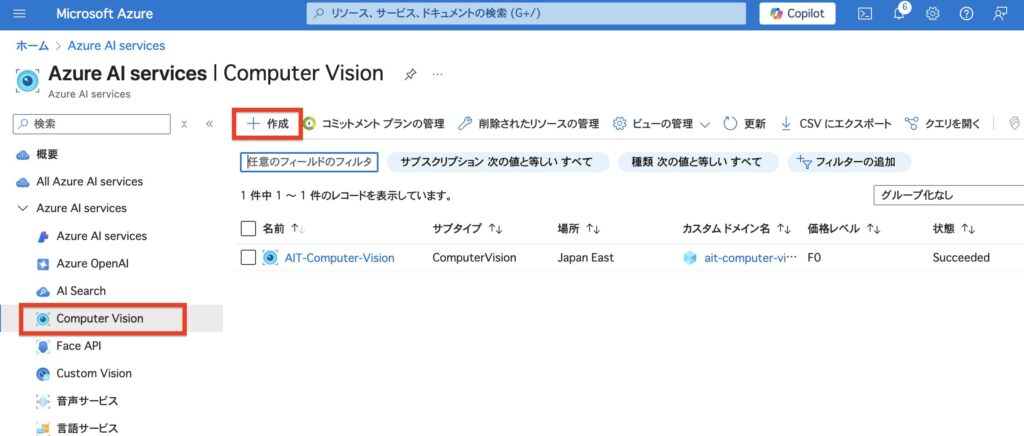
必要最小限の5つの項目だけを入力し、他はすべて既定値のままで構いません。
| 項目名 | 設定内容 |
|---|---|
| サブスクリプション | 使用するAzureのサブスクリプションを選択 |
| リソースグループ | 既存のものを選択、または「新規作成」で任意の名前を設定(例:my-vision-rg) |
| リージョン | 使用地域を選択(例:Japan East) |
| 名前 | リソース名を入力(例:AIT-Computer-Vision) |
| 価格レベル(Pricing Tier) | F0(無料枠)を選択してテスト用に設定 |
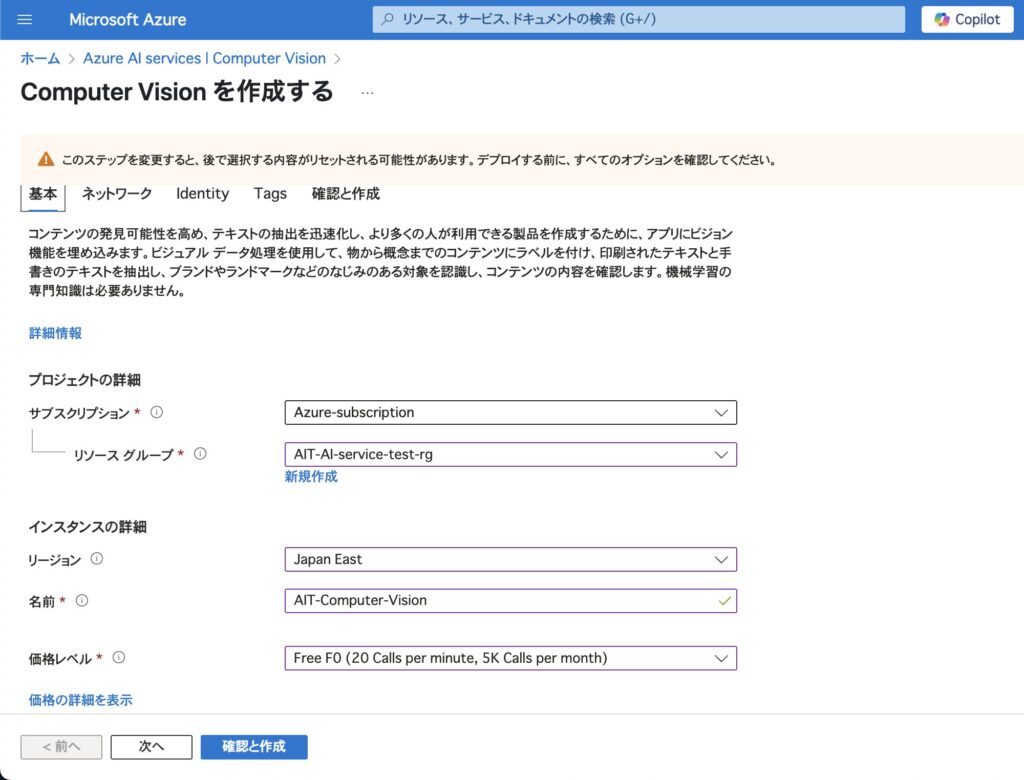
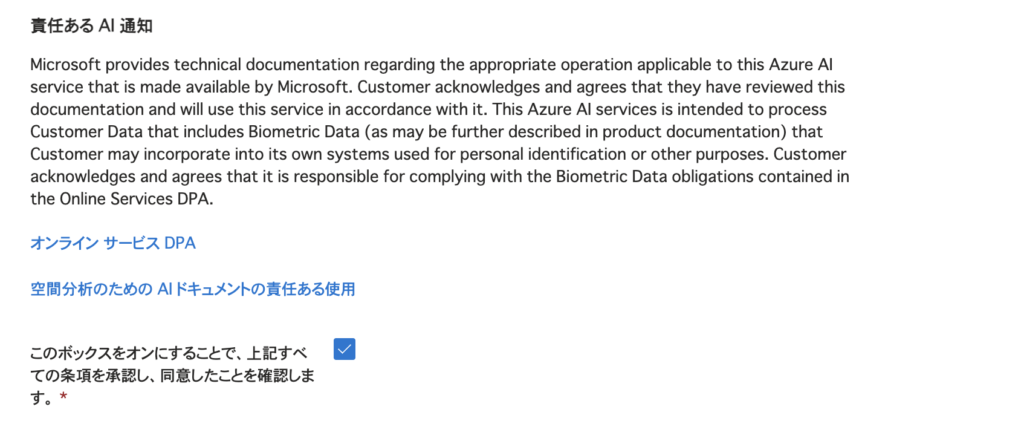
リソース作成時には「責任あるAI通知」が表示されます。内容を確認のうえチェックを入れ、「確認および作成(Review + create)」→検証完了後に「作成(Create)」を押します。数十秒でリソースが完成し、すぐ利用できます。
STEP2. エンドポイントとキーを取得する
APIやSDKで呼び出すには、作成したリソースのエンドポイントURLとAPIキーが必要です。Azureポータルで作成したリソースを開き、左メニューの「キーとエンドポイント(Keys and Endpoint)」から確認・コピーできます。
- エンドポイント:
https://<リソース名>.cognitiveservices.azure.com/のような形式 - キー:KEY1/KEY2 の2つが発行される(片方を使い、もう片方はローテーション用)
APIキーはパスワードと同じです。ソースコードに直接書かず、環境変数やAzure Key Vaultで管理しましょう。
STEP3-A. まずはノーコードで試す(Vision Studio)
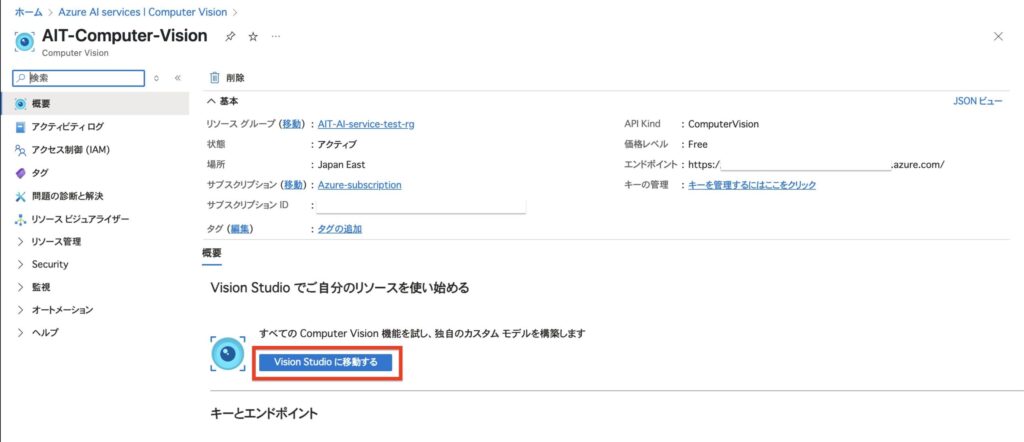
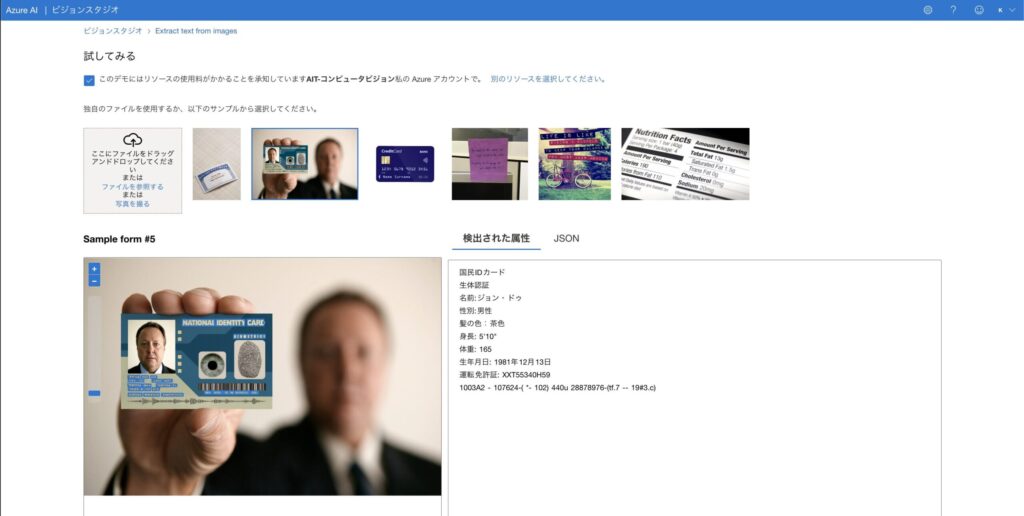
コードを書く前に挙動を確かめたいなら、Vision Studio が便利です。Azureが提供するノーコードのビジュアルツールで、ブラウザ上で画像をアップロードするだけでOCRや画像解析の結果を確認できます。Computer Visionのリソースページから「Vision Studioに移動する」をクリックしてアクセスします。
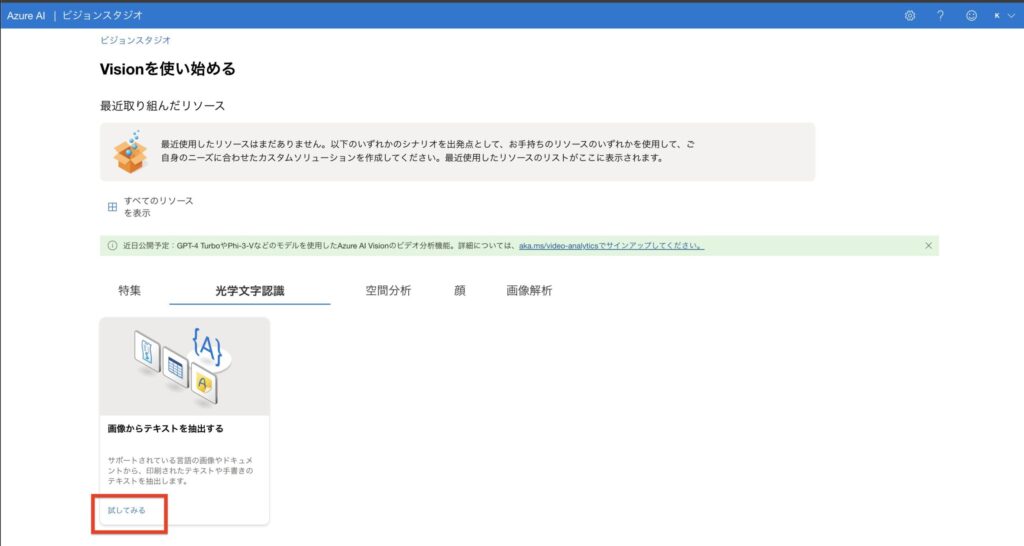
OCRを試すなら、「Optical character recognition(光学文字認識)」タブ内の「画像からテキストを抽出(Extract text from images)」を選び、画像をアップロードするだけ。右側のパネルに抽出結果が即座に表示され、JSON形式でも確認できます。
STEP3-B. アプリに組み込む(curl / Python)
実際のアプリに組み込むなら、REST APIやSDKでリソースを呼び出します。ここではOCR(Read)で画像内の文字を読み取る最小例を、curlとPythonで示します。<エンドポイント> と <キー> はSTEP2で取得したものに置き換えてください。
▼ curl(画像URLを解析)
# 環境変数にエンドポイントとキーをセット(キーはコードに直書きしない)
export VISION_ENDPOINT="https://<リソース名>.cognitiveservices.azure.com"
export VISION_KEY="<キー>"

# 画像からテキストを抽出(Image Analysis の read 機能)
curl -X POST \
  "${VISION_ENDPOINT}/computervision/imageanalysis:analyze?api-version=2024-02-01&features=read" \
  -H "Ocp-Apim-Subscription-Key: ${VISION_KEY}" \
  -H "Content-Type: application/json" \
-d '{"url":"https://example.com/sample.jpg"}'レスポンスはJSONで返り、読み取った文字列とその座標が含まれます。features を caption や tags に変えれば、キャプション生成やタグ付けも同じ要領で試せます。
▼ Python(SDK:azure-ai-vision-imageanalysis)
# pip install azure-ai-vision-imageanalysis
import os
from azure.ai.vision.imageanalysis import ImageAnalysisClient
from azure.ai.vision.imageanalysis.models import VisualFeatures
from azure.core.credentials import AzureKeyCredential

client = ImageAnalysisClient(
    endpoint=os.environ["VISION_ENDPOINT"],
    credential=AzureKeyCredential(os.environ["VISION_KEY"]),
)

# 画像URLからテキスト(OCR)とキャプションを取得
result = client.analyze_from_url(
    image_url="https://example.com/sample.jpg",
    visual_features=[VisualFeatures.READ, VisualFeatures.CAPTION],
)

# キャプション(画像の説明文)
if result.caption is not None:
    print("Caption:", result.caption.text, result.caption.confidence)

# OCRで読み取った行を出力
if result.read is not None:
    for block in result.read.blocks:
        for line in block.lines:
            print("Text:", line.text)
各行の補足です。
- ImageAnalysisClient:エンドポイントとキーで認証してクライアントを作成
- visual_features:欲しい機能を指定(
READ=OCR、CAPTION=説明文、TAGS=タグ付け、OBJECTS=物体検出 など) - analyze_from_url:画像URLを渡して解析(ローカル画像なら
analyze()にバイト列を渡す)
このように、「リソース作成 → エンドポイント/キー取得 → featuresを指定して画像を投げる」という流れさえ掴めば、OCRも画像解析も同じパターンで実装できます。
つまずきポイント
- 401 / 403エラー:キーかエンドポイントの取り違えが大半。ポータルの「キーとエンドポイント」から正しくコピーし直す
- 画像サイズ制限:ファイルは4MB未満、寸法は50×50ピクセル以上が必要(Read APIは最大10,000×10,000)。対応形式はJPEG/PNG/GIF/BMP
- APIバージョン:
api-versionはバージョンにより変わる。動かないときは公式クイックスタートの最新値に合わせる - F0の速度制限:無料枠はTPS(秒間処理数)が低いので、まとめて大量に投げると失敗する。本番はS1へ
まとめ
最後に、この記事のポイントを整理します。
- Azure AI Vision=旧Computer Vision。名前が変わっただけで中身は同じ。今は Microsoft Foundry / Foundry Tools への統合も進行中
- Custom Vision は自分でモデルを学習する別サービス(ただし提供終了が予告済み・新規は代替を検討)、Face は顔特化のサービス。迷ったら「試すならAI Vision/独自分類ならCustom Vision/顔ならFace」
- できることは OCR・画像解析(タグ/キャプション/物体検出)・顔・空間分析。学習不要ですぐ使える
- 料金は従量課金。「呼ぶ回数 ÷ 1,000 × 単価」で試算でき、まずは無料枠F0で試して回数が見えてから見積もる。単価は変わるので最新は必ず公式の料金ページで確認
- 使い方は「リソース作成 → エンドポイント/キー取得 → featuresを指定して画像を投げる」。ノーコードのVision Studioでも試せる
Azure AI Vision は、従来なら高度な画像処理やGPU環境が必要だったタスクを、APIひとつでスケーラブルに実現できる強力なサービスです。名前の違いに惑わされず、まずはF0で手を動かしてみるのが理解への近道です。
あわせて読みたい: