Microsoftから登場し、大きな注目を集めているデータ分析ツール「Microsoft Fabric(ファブリック)」。
名前は耳にしたことがあっても、
「結局、何ができるツールなの?」
「日々の仕事に関係あるの?」
と疑問に思っている方は多いのではないでしょうか。
一言でいうと、Microsoft Fabricは「データの収集、データの加工・分析、データの可視化・グラフ作成までを、1つの画面でまとめてやってくれる画期的なサービス」です。
これまで、会社のデータを集めてキレイなグラフ(Power BIなど)を作る際は、システムをいくつも組み合わせる必要があり、初心者にとっては非常にハードルが高いものでした。
- 「毎月、色々なシステムからデータをダウンロードして、Excelで集計するだけで日が暮れてしまう……」
- 「社内のデータがバラバラに散らばっていて、最新の数字をパッと確認できない」
こうした日常の「面倒くさいデータ作業」の壁を壊し、誰でも簡単にデータを扱えるようにしてくれるのが、このMicrosoft Fabricです。
この記事では、初めてFabricに触れる初心者の方に向けてどこよりも優しく解説します。
Fabric とは?
冒頭でも解説した通り、Microsoft Fabricは、データの収集から加工、AI分析、Power BIによる可視化までを1つの画面で完結できるプラットフォームです。
まずは、この革新的なサービスが誕生した背景と、データ分析の基本となる仕組みから紐解いていきましょう。
2023年に「Fabric」が誕生
Microsoftの新世代データプラットフォーム「Microsoft Fabric」は、2023年11月に正式リリースされました。
Microsoft Fabricは、これまで完全に独立していた「データ収集ツール」「加工・分析ツール」「グラフとして可視化するツール」を、単一の環境へと統合したプラットフォームです。
これまで、企業がデータ分析基盤を構築しようとすると、以下のように複数の異なるシステムを個別に契約し、エンジニアが複雑なパイプラインで繋ぎ合わせる必要がありました。
- データの収集 = Azure Data Factory
- データの加工 = Azure Synapse Analytics
- データの可視化 = Power BI
しかし、Fabricの誕生によって、これらのツールを1つ1つ契約して繋ぎ込む必要がなくなりました。
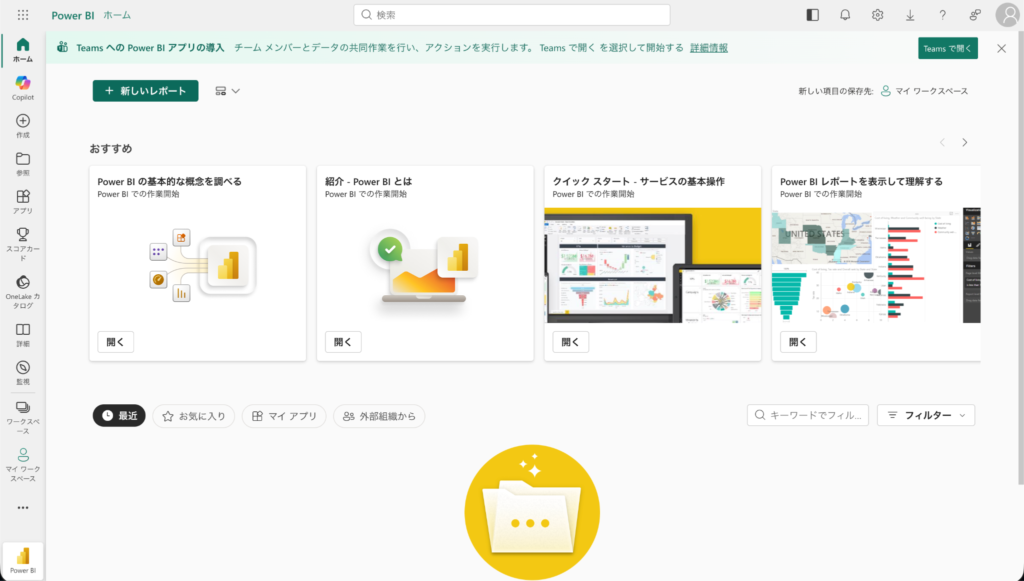
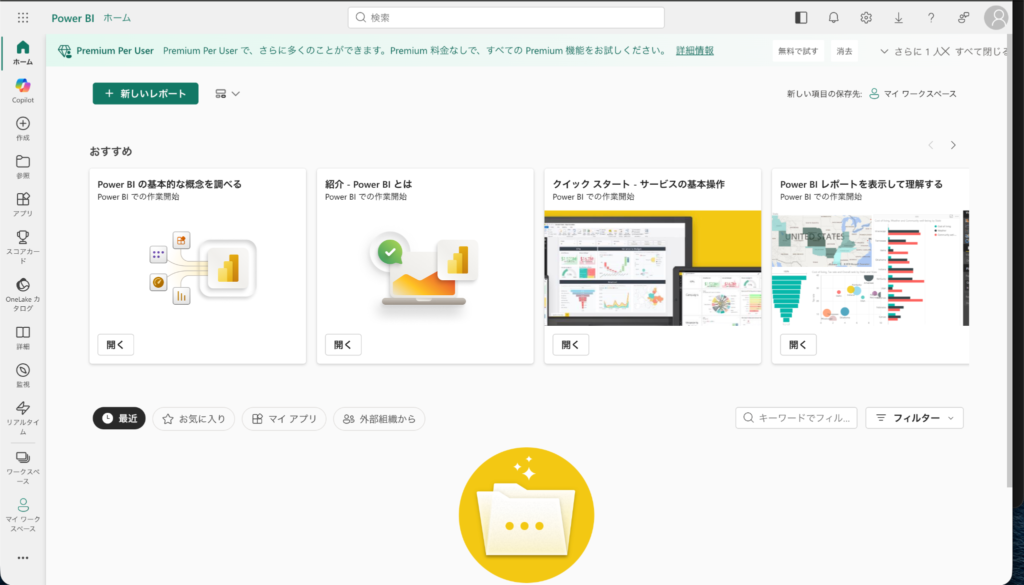
下記は実際のFabricの画面です。使い慣れたPowerBIの画面そのままで、バックエンドにある強力なデータ基盤のすべての機能へシームレスにアクセスできるようになっています。
そもそもETLとは?
Fabricの仕組みを理解する上で、どうしても避けて通れないのが「ETL(イー・ティー・エル)」という言葉です。
データ分析と聞くと「(Power BIで)キレイなグラフを作る」ことばかりに目がいきがちですが、実はその前段階にある「データをキレイに整える工程」こそが重要で、一番大変な作業です。
下記の一連の流れを、それぞれの頭文字を取って「ETL」と呼びます。
- E:Extract(抽出)
- 社内の様々なシステム、Excel、またはAWSやGCPといった他社クラウドなど、あちこちに散らばっている「生のデータ」を引っ張ってくる工程です。
- T:Transform(変換・加工)
- 持ってきた生データの中にあるエラー(文字化け、重複、表記のバラつきなど)をキレイに掃除し、分析しやすい形に並び替える工程です。
- L:Load(格納)
- キレイになったデータを、誰でもいつでも分析に使えるように、安全なデータ倉庫(Fabricでは「OneLake」と呼ばれる場所)に保管する工程です。
「ETL(お掃除)が完璧にできて初めて、Power BIで正しいグラフが作れる」という関係性になっています。
そして、この「E・T・L」から最後の「Power BIでの可視化」までのフローを、専門知識のない初心者でも迷わず1つの画面で完結できるようにしたのが、Microsoft Fabricの最大の強みなのです。
今までのデータ分析基盤と異なる点
従来のデータ分析基盤(PaaS)と比べ、Microsoft Fabricが決定的に優れている点は主に2つあります。
エンジニアを悩ませていた「インフラ構築・管理」の壁を解消
これまでは、データ分析を始める前段階として、サーバーのスペック選定や複雑な仮想ネットワーク(VNet)の設計など、高度なインフラ構築・管理の知識が必要でした。これが導入の大きな「壁」となっていたのです。
しかし、完全なSaaSとして提供されるFabricでは、これらの面倒なインフラ管理が一切不要になります。
アカウントを作成してサインインした瞬間から、サーバーレスで即座に大規模なデータ処理環境を利用できる手軽さを実現しています。
他社クラウド(AWS/GCP)のデータもコピーなしで直接リンク
従来のやり方では、AWS(S3)やGCP(Google Cloud Storage)など別環境にあるデータを分析する場合、時間と通信コストをかけて自社環境へ「物理的にコピー(複製)」して持ってくるのが常識でした。
Fabricでは「ショートカット機能」により、外部クラウドにあるデータを物理的にコピーすることなく、まるでFabric内にあるかのように直接リンクして分析に活用できます。
データのサイロ化や重複コストを防ぎ、マルチクラウド環境でのデータ活用を劇的にスムーズにします。
Fabricの構成要素
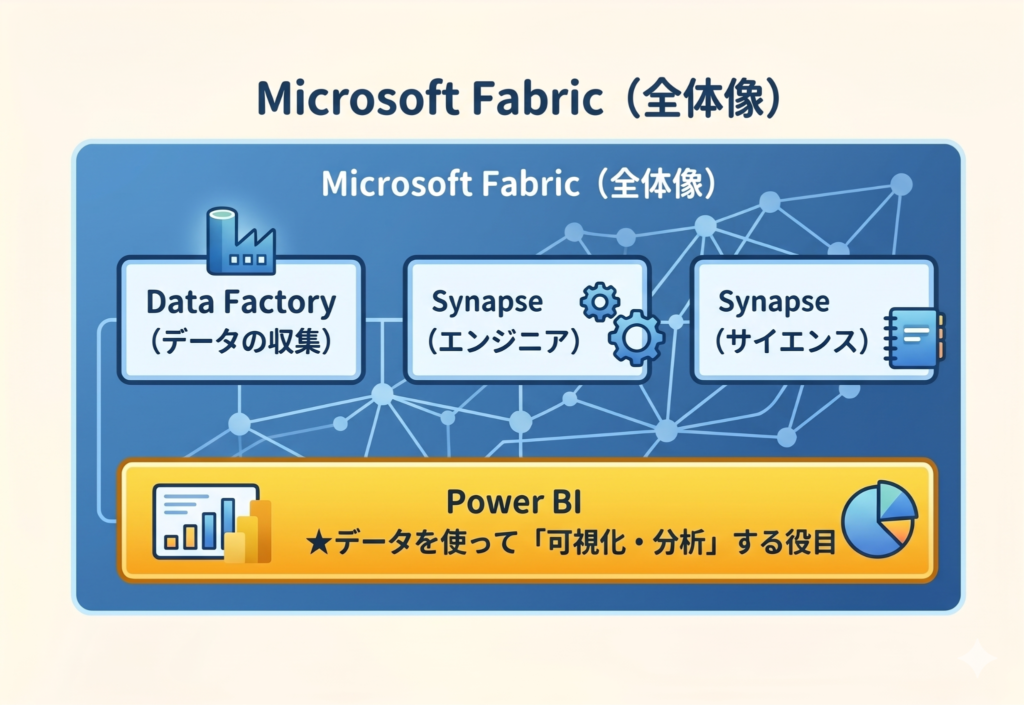
Microsoft Fabricは主に4つの構成要素で成り立っています。
これらが連携することで、データの収集から可視化までのバケツリレーがスムーズに完結します。主要な4つの要素を見ていきましょう。
① Data Factory(外部からデータを集める)
Data Factoryは、社内の基幹システムやExcel、はたまたAWS・GCPといった他社クラウドなど、あちこちに点在している「生のデータ」を安全かつ定期的に自動で吸い上げる(収集する)役割を担っています。
マウスのドラッグ&ドロップを中心とした直感的な操作だけでデータパイプラインを構築できるため、難しいプログラムコードを一行も書くことなく、大量のデータをFabricの巨大なデータ倉庫(OneLake)へとスムーズに運び込むことが可能です。
② Synapse Data Engineering(大量のデータを綺麗に整える)
Synapse Data Engineeringは、Data Factoryが運んできた「生のデータ」を、分析に使えるように綺麗に掃除・加工(クレンジング)する役割です。
Apache Sparkと呼ばれる超高速な処理エンジンをベースにしており、PythonやSQLなどのコード(Notebook環境)を用いて、数千万件、数億件といった膨大なデータからエラーや表記のバラつきを取り除き、洗練されたデータベースへと仕立て上げます。
③ Synapse Data Science(AIで未来を予測・解析する)
Synapse Data Scienceは、綺麗に整えられたデータを元に、機械学習(AI)モデルを構築して「未来の予測」や「高度なデータ解析」を行う役割です。
データサイエンティスト向けの環境が標準で用意されており、「過去の売上データから来月の需要を予測する」「顧客の行動パターンから解約リスクを検知する」といった、より高度なデータ活用を可能にしてくれます。
④ Power BI(データをグラフで可視化する)
Power BIは、すべての工程を経てOneLakeに蓄積された最高のデータを、ビジネスパーソンが一目で理解できるグラフやダッシュボードに昇華させる役割です。
FabricにおけるPower BIは「Direct Lake」という最先端の技術でデータに直結しているため、前段のSynapseなどでデータが加工・更新された瞬間、データを再インポートすることなく、超高速かつリアルタイムに最新のグラフへと反映させることができます。
Fabricができることは?
Microsoft Fabricを導入すると、主に以下の4つのことができるようになります。
- データ収集: あらゆるシステムやクラウドからデータを集める
- データ加工・分析: 膨大なデータを高速にお掃除・整理整頓する
- AIによるデータ解析: 機械学習を用いて未来の予測や高度な分析を行う
- データの可視化: Power BIを使って直感的なグラフやレポートにする
これら4つの機能をフル活用することで、これまでのシステムでは困難だった以下のようなビジネス課題を効率的に解決できるようになるでしょう。
社内に散らばる「データのサイロ化」を解消し、一元管理する
多くの企業では、部署ごと、あるいはシステムごとにデータが孤立して保管される「データのサイロ化」が起きています。これが全社的なデータ活用の足を引っ張る大きな原因でした。
Fabricの「OneLake」を活用すれば、社内の基幹システムだけでなく、AWSやGCPといった他社クラウドに分散していたデータまで、物理コピーなしで1つのデータ湖に集約できます。
組織全体のデータを安全に一元管理し、「いつでも、誰でも正しい最新データにアクセスできる環境」を瞬時に構築できます。
ミリ秒単位の「リアルタイムデータ」で現場の意思決定を高速化
「先月の売上」「昨日の在庫」といった過去のデータを集計するだけでは、目まぐるしく変わる現代のビジネススピードに追いつけません。
Fabricは、工場のIoTセンサー、ECサイトのアクセスログ、店舗のPOSデータといったストリーミングデータを、ミリ秒単位のリアルタイムで取り込むことが可能です。
数日遅れのレポートを待つことなく、「今、現場で何が起きているか」を即座にPower BIへ反映できるため、トラブルへの即座な対応や、ビジネスチャンスを逃さない迅速な意思決定が可能になります。
生成AIを使って、ノンコーディングでデータ分析レポートを作る
これまでは、高度なデータ分析や見やすいレポートの作成には、専門のデータサイエンティストやプログラミングの知識が必須でした。
Fabricには、マイクロソフトの生成AI(Copilotなど)が標準で組み込まれています。ユーザーは「先月の売上データをエリア別にまとめて」「解約リスクの高い顧客の特徴を分析して」とチャットで指示を出すだけで、AIがデータ処理のコードやPower BIの美しいレポートを自動生成してくれます。
専門知識のないビジネスパーソンでも、思い立ったその瞬間に高度なデータ分析を自ら実行できるようになります。
Microsoft Fabricの利用料/コストは?
Microsoft Fabricを導入する上で、最も気になるのが「コスト」の部分でしょう。
Fabricは、単に機能が統合されただけでなく、従来のデータ分析基盤(PaaS)と比較して、コスト面でも非常に優れた設計がなされています。
具体的にどのようなコストメリットがあるのか、見ていきましょう。
コンピュートコスト:Fabric容量 (Capacity)
Fabricのコアとなるのが、処理能力を決定する「容量 (Capacity)」です。
これは、SKU(F2からF2048まで)ごとに割り当てられる容量ユニット(CU: Capacity Units)という単位で測定されます。
課金モデルには、一時的な利用に適した「従量課金制(Pay-as-you-go)」と、長期間の利用で大幅な割引が適用される「予約(Reservation、1年契約)」の2種類があります。
東日本リージョンにおける、代表的なSKUの月額料金例(31日換算)は以下の通りです。
| SKU | 容量ユニット (CU) | 従量課金制 (月額) | 予約 (1年・月額) |
| F2 | 2 | 約¥48,904 | 約¥29,083 |
| F4 | 4 | 約¥97,808 | 約¥58,166 |
| F8 | 8 | 約¥195,616 | 約¥116,332 |
| F16 | 16 | 約¥391,233 | 約¥232,664 |
| F32 | 32 | 約¥782,467 | 約¥465,329 |
| F64 | 64 | 約¥1,564,935 | 約¥930,658 |
| F128 | 128 | 約¥3,129,870 | 約¥1,861,317 |
| F256 | 256 | 約¥6,259,741 | 約¥3,722,634 |
| F512 | 512 | 約¥12,519,483 | 約¥7,445,268 |
| F1024 | 1,024 | 約¥25,038,967 | 約¥14,890,536 |
| F2048 | 2,048 | 約¥50,077,934 | 約¥29,781,072 |
ストレージコスト:OneLakeストレージ
すべてのデータを一元管理するOneLakeのストレージは、保存されているデータの総量(GB)に応じた完全な従量課金となります。
東日本リージョンの標準的なOneLakeストレージ(Standard)の単価は、最新の料金ページによると、1 GBあたり ¥3.359/月です。
OneLakeにより、データが一元化され、不要なデータのコピー(複製)が削減されるため、ストレージコスト全体の最適化にもつながります。
Microsoft Fabricを使い始めるための3ステップ
Microsoft Fabricの最大のメリットは、面倒なインフラ構築をすることなく、手軽に始められる点にあります。
Microsoft Fabricを使うのに必要な3ステップを1つずつ解説します。
ステップ1. Power BIのアカウント(または無料試用版)を用意する
最初にお伝えした通り、Fabricの入り口は使い慣れたPower BIの画面と完全に統合されています。
まずは、Power BI(組織アカウント)を用意することが最初のステップになります。
もしアカウントをまだお持ちでない場合や、Fabricの機能をフルで試してみたい場合は、マイクロソフトが提供している「無料試用版(トライアル)」を利用するのがおすすめです。
クレジットカードの登録なしで、期間限定ですべての機能を無料で試すことができます。
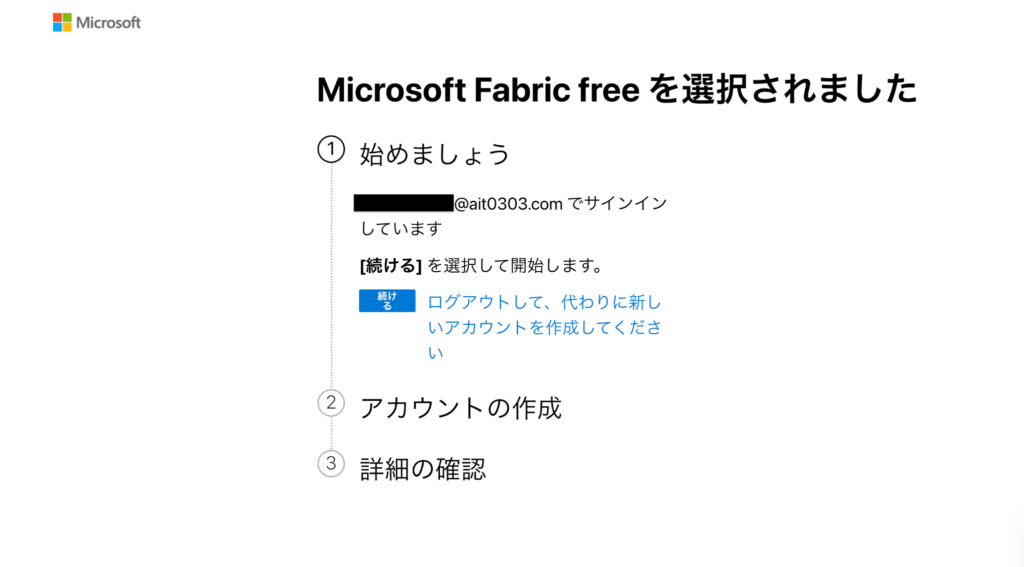
必要な情報を入れ続けるを選択します。
このPowerBIの画面が出てきたらステップ1終了です。
ステップ2. 「ワークスペース」を作ってみる
アカウントが用意できたら、Power BIのポータル画面(app.powerbi.com)にサインインします。
画面の左メニューにある「ワークスペース」を選択し、「新しいワークスペース」を作成しましょう。
この時、詳細設定でライセンスモードを「Fabric(または試用版)」に設定するのがポイントです。
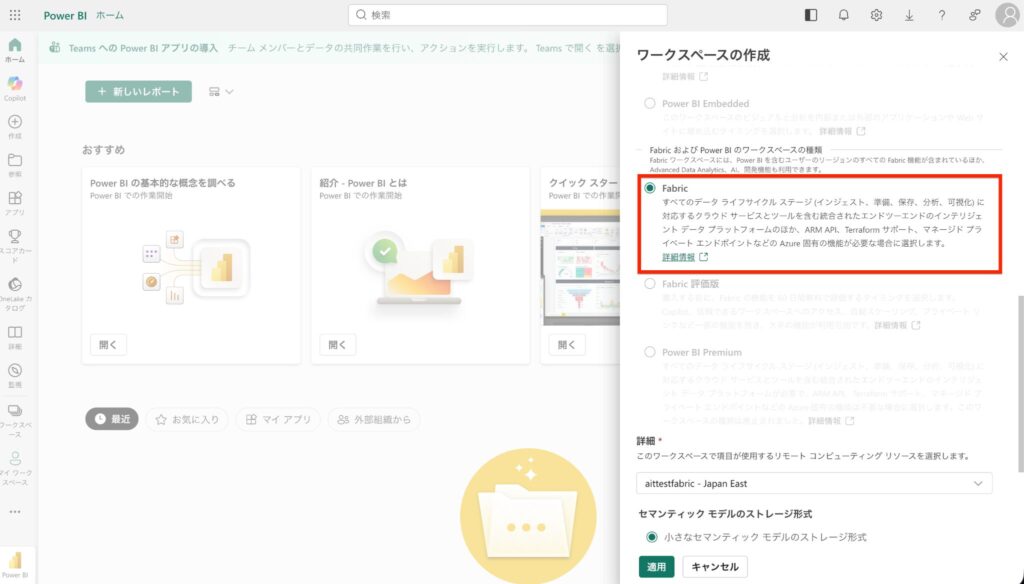
これだけで、Data FactoryやSynapseといったFabricの強力なコンポーネント群をいつでも呼び出せる「ワークスペース」が完成します。
ステップ3. サンプルデータを使って、自動でグラフを作ってみよう
ワークスペースが完成したら、いよいよデータ分析の体験です。Fabricには、初心者がすぐに試せるように「売上データ」や「顧客データ」などのサンプルデータがあらかじめ用意されています。
まずはボタンを数クリックするだけでサンプルデータをOneLakeに取り込み、Power BIの「自動レポート作成」機能を使ってみてください。
自分で1からグラフを描かなくても、AIがデータの中身を読み取り、一瞬で見栄えの良いダッシュボードを自動生成してくれます。
データの収集から可視化までがどれほどスムーズに行われるか、そのスピード感にきっと驚くはずです。
まとめ:Microsoft Fabricでデータ分析をもっと身近に
今回は、データ分析の新しいカタチを提案する「Microsoft Fabric」の概要やビジネスメリット、具体的な始め方について解説しました。
Fabricは、これまで専門知識を持つエンジニアだけのものであった「データ分析基盤」を、誰もが直感的に扱える環境へと変革させた画期的なプラットフォームです。データの収集からPower BIによる可視化までが1つの画面に統合されたことで、業務の効率化だけでなく、企業の意思決定を劇的に高速化させます。
まずは無料試用版のワークスペースを作り、サンプルデータを動かすところから始めてみてください。