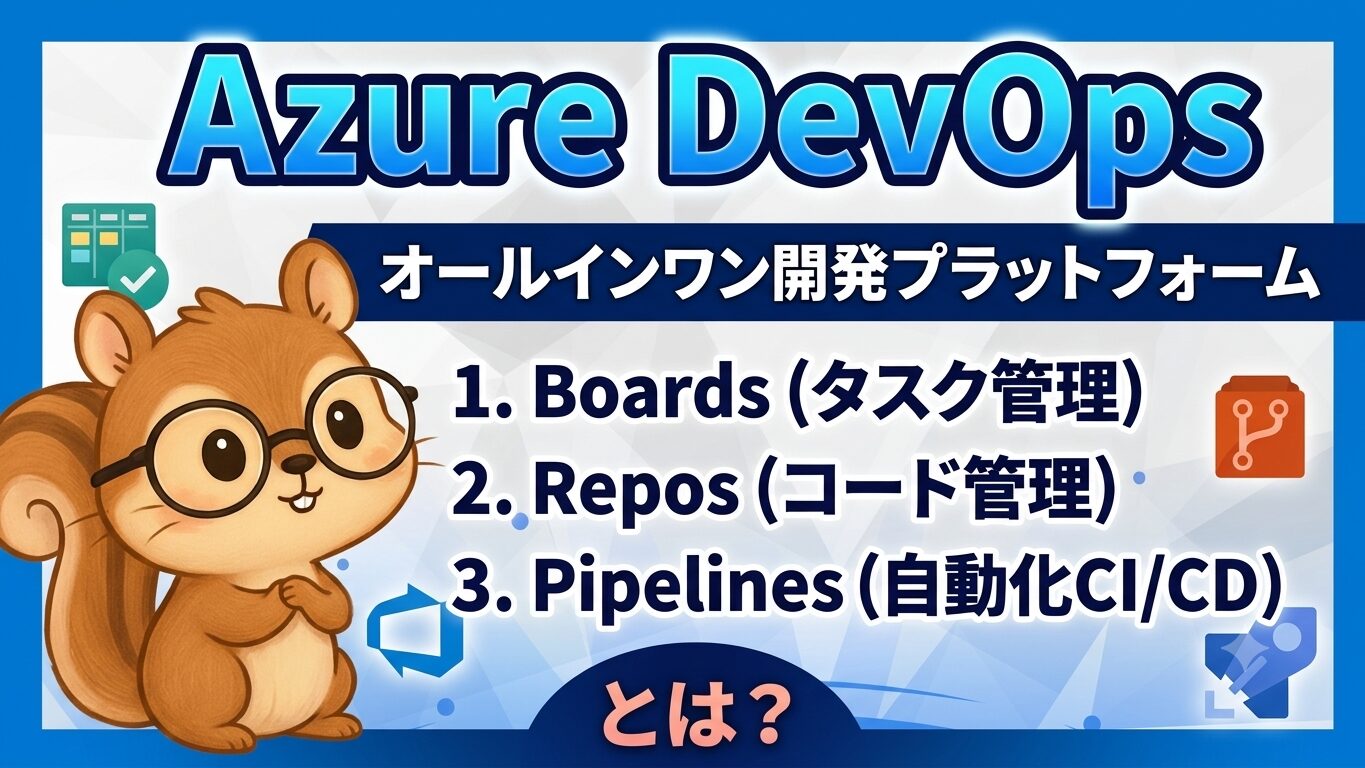
システム開発を進める上で、GitHubやJira、Trelloなど複数のツールを行き来し、情報の管理に苦労した経験はありませんか?
Azure DevOps(アジュール デブオプス)は、そんな開発現場の悩みを一発で解決してくれる開発プラットフォームです。
- タスク管理
- ソースコードの保管
- テスト
- 自動デプロイ(CI/CD)
これらのシステム開発に必要な機能がすべて1つの場所(ツール)に凝縮されています。
しかし、高機能だからこそ「メニューが多くて難しそう」と感じてしまう方も少なくありません。
本記事では、これからAzure DevOpsを使い始める初心者の方に向けて、各機能の概要から、環境を立ち上げる初期セットアップの手順までを分かりやすく解説します!
Azure DevOpsとは?
Azure DevOpsとは、システムの計画・開発・テスト・公開(デプロイ)にいたるまで、開発ライフサイクルのすべてを1つで完結できるクラウドプラットフォームです。
アプリ開発・システム開発に必要なツールが最初からすべて揃っているツールと言っても過言ではありません。
最大の特徴は、すべての機能が最初から1つのシステムとして繋がっていることです。
ツール同士を複雑に連携させる設定をしなくても、ボタン一つ、あるいはコードを数行書くだけで、タスク、コード、自動化の仕組みが綺麗にリンクします。
❓ Azure DevOpsはAWSやGCPでも使える?

Azure DevOpsを使うなら、アプリの公開先もMicrosoft Azureじゃないといけないの?
結論から言うと、まったくそんなことはありません!
- アプリの公開先が AWS(Amazon Web Services) でも
- サーバーが GCP(Google Cloud) でも
- あるいは自社にある物理サーバー(オンプレミス)でも
どのような環境を対象とした開発でも、問題なく利用できます。
開発言語もJava、Python、PHP、JavaScript、C#など一般的な言語はすべて対応しています。
Azure DevOpsを導入する3つのメリット
Azure DevOpsが世界中の多くの開発現場で選ばれているのには、明確な理由があります。
導入することで得られる、3つのメリットを見ていきましょう。
ツールの切り替えコストがゼロになる
一般的な開発現場では、「タスク管理はTrello」「ソースコードの保管はGitHub」「CI/CDの自動化はCircleCI」というように、目的ごとに異なるツールを組み合わせて使うことが少なくありません。
しかし、ツールがバラバラだと、以下のような小さなタイムロスやストレス(切り替えコスト)が頻繁に発生します。
- タスクの状況を確認するために、わざわざ別ツールのブラウザタブを開く
- コードを書き換えた後、別ツールに移動して自動ビルドの設定をする
- ツールの数だけアカウントを作成し、権限を管理しなければならない
Azure DevOpsなら、これらすべてが1つの同じ画面、1つのアカウントで完結します。ブラウザのタブを行き来する手間が一切なくなり、エンジニアが「本質的な開発作業」だけに集中できる環境が整います。
5人まで「無料」で全機能が使える
Azure DevOpsは、「5ユーザーまで無料」で主要な基本機能をほぼすべて利用できます。
高機能なツールでありながら、コストパフォーマンスが非常に高いのも魅力です。
- Boards(タスク管理): 人数制限なく無料(※ステークホルダーという無料枠を活用可能)
- Repos(コード管理): 個人利用、または5人までのチームなら無料(しかも容量無制限のプライベートリポジトリ!)
- Pipelines(自動化): 毎月一定時間の無料実行枠(Microsoftホスト型のエージェントで月1,800分など)が付属
チーム全体の「今」がひと目で分かる
Azure DevOpsを使うことで、マネージャーも開発メンバーも、「誰が・何の目的で・どのコードを触り・今どういう状態なのか(テスト中なのか、リリース済みなのか)」がリアルタイムに、クリアに見渡せるようになります。
情報共有の手間や「言った・言わない」のズレが劇的に減り、チーム全体の開発スピードがぐっと向上します。
Azure DevOpsでできること
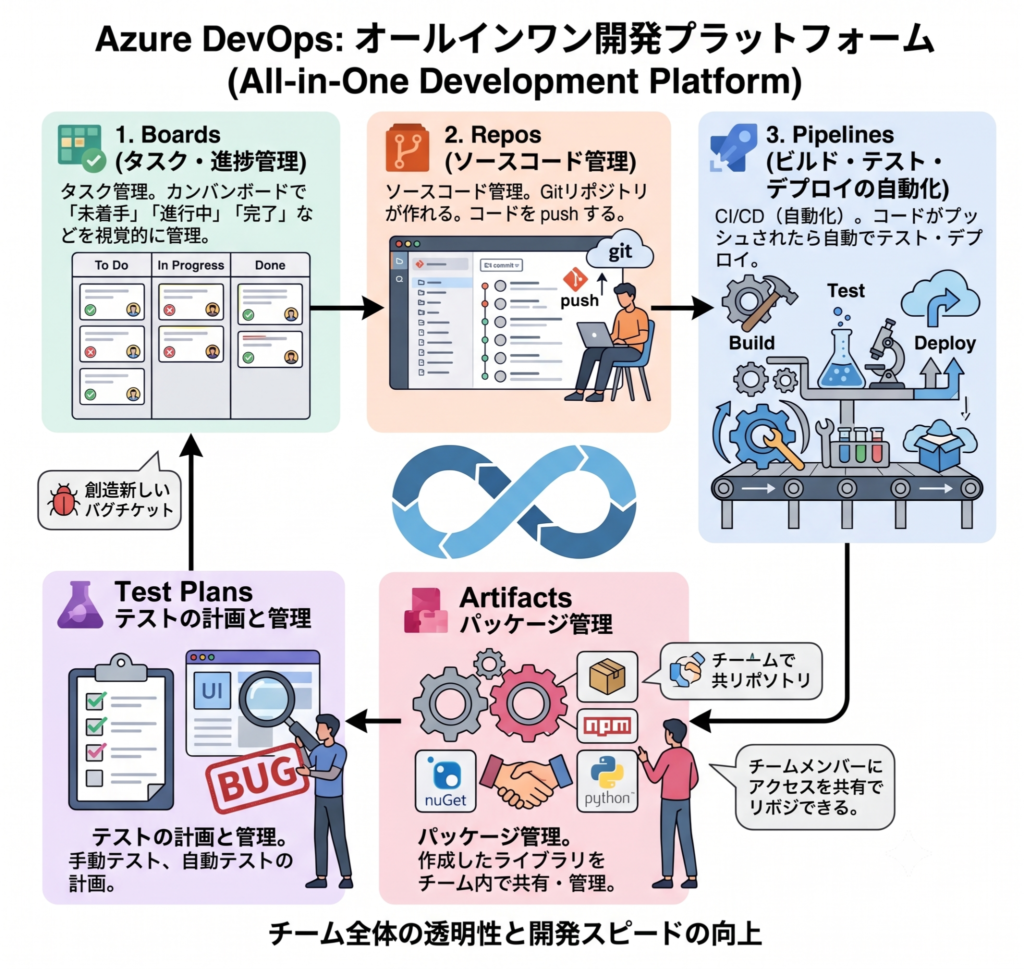
Azure DevOpsの画面を開くと、左側に主要なメニュー(サービス)が並んでいます。
それぞれの役割を順番に見ていきましょう。
0. Overview(プロジェクト概要)
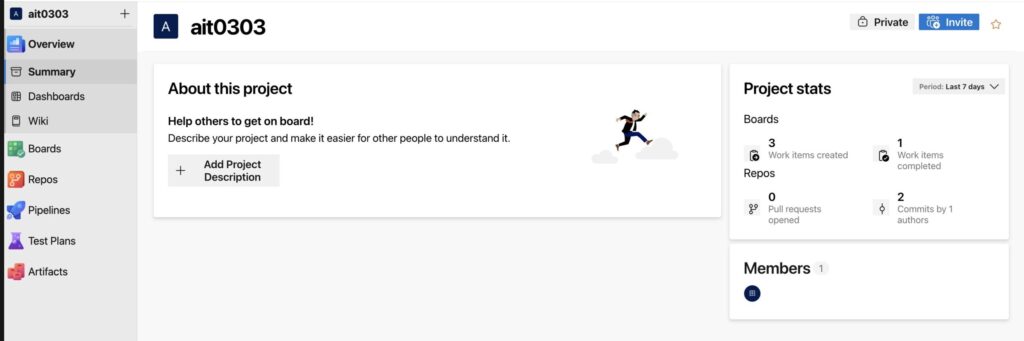
プロジェクト全体の「顔」となるホーム画面です。
- タスクの残り件数
- 自動ビルドの成功率
- チームの作業スピード
などをグラフで1画面にまとめる「Dashboards(ダッシュボード)」機能が含まれています。
さらに、チーム共通のドキュメント管理ツールである「Wiki(ウィキ)」も用意されており、環境構築手順書や仕様書、ミーティングの議事録などを手軽に書き残せます。
1. Boards(タスク・進捗管理)
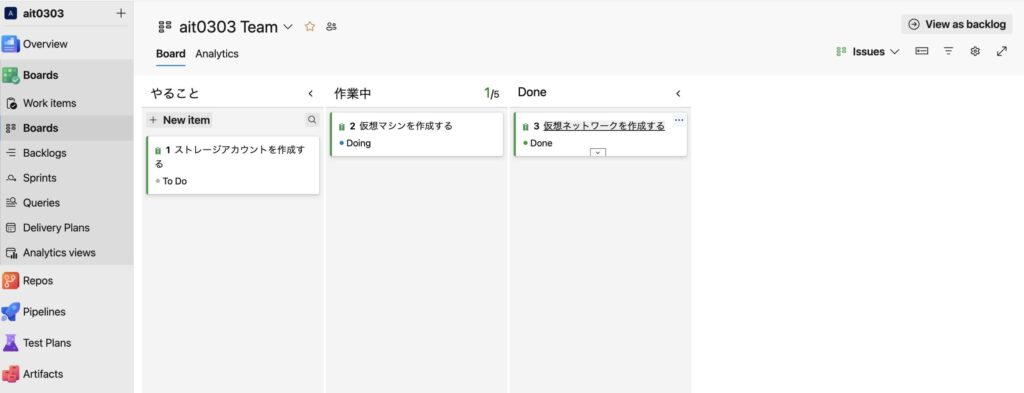
チームの「やることリスト」を視覚的に管理する、いわゆるタスク管理ツールです。
付箋を貼るように「未着手」「進行中」「完了」のカードをドラッグ&ドロップで動かしながら進捗を管理できるカンバンボードが特徴です。
「この2週間(スプリント)でどのタスクを終わらせるか」といった、現代的なアジャイル・スクラム開発の計画や振り返りもスムーズに行えます。
2. Repos(ソースコード管理)
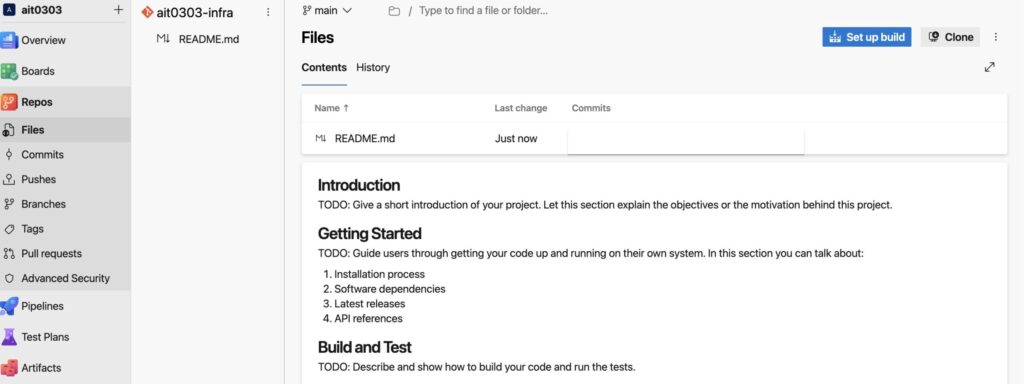
プログラムの設計図であるソースコードを、クラウド上に安全に保存・管理するGitリポジトリ機能です。
世界中で使われているGitの仕組みをそのまま使えるため、いつ・誰が・どこを書き換えたかの履歴がすべて残ります。
コードを書き換えた際は、他のメンバーにブラウザ上でレビューを依頼する「Pull Request(プルリクエスト)」を使い、OKが出たら本番用のコードに安全にマージさせることができます。
github と同じようにリポジトリ管理、PR作成、マージが可能です。
3. Pipelines(ビルド・テスト・デプロイの自動化)
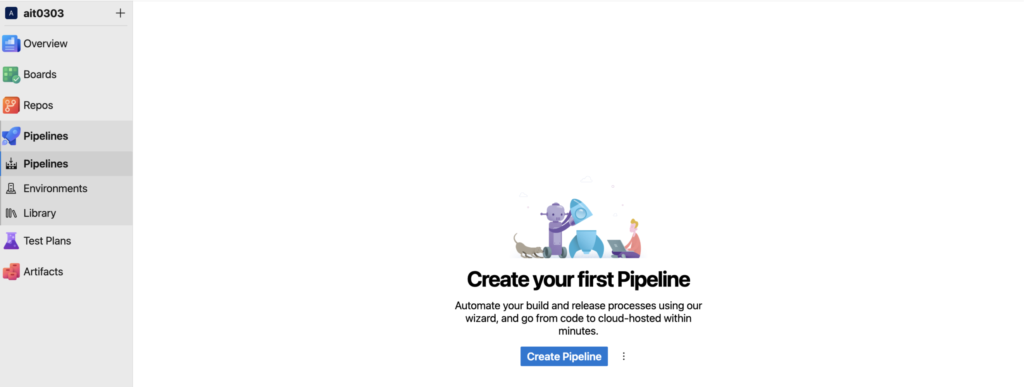
Azure DevOpsの中で最も強力で、エンジニアから絶大な支持を得ているCI/CD(自動化)ツールです。
開発者がコードを更新すると、バックグラウンドでPipelineが自動的に起動し、プログラムにエラーがないかのチェックやテストコードの実行を走らせてくれます。
テストに合格したプログラムを、そのまま自動でAWSやAzure、GCPなどの本番サーバーへ反映(公開)する仕組みも構築できるため、手動デプロイの手間がゼロになります。
github actionと同じようにyamlファイルでCICDの定義を行います。
4. Test Plans(テストの計画と管理)
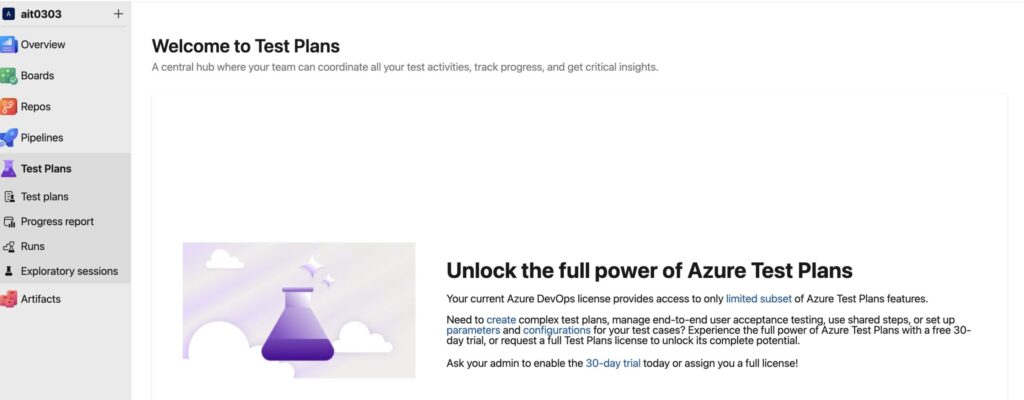
アプリが仕様通りに動くかをチェックするテスト工程を効率化するための、手動・自動テストの管理ツールです。
「画面のボタンを押したらログインできるか」といった人間が手作業で行うテストの手順をシステム上でリスト化し、結果を記録できます。
もしテストでバグを見つけたら、その場でボタン一つでBoardsに修正タスクを登録できるため、バグ報告の手間も最小限に抑えられます。
Azure DevOpsは基本的に5人まで無料で使えます。
しかし、この「Test Plans」の全機能を利用するには30日間の無料トライアル、または有料ライセンスが必要になります。
5. Artifacts(パッケージ管理)
自社やチーム内で開発した、便利な共通ライブラリを安全に共有するためのパッケージ保管庫です。
npmやNuGet、Pythonパッケージなどを、一般には非公開の状態でチーム内だけに安全に配信・管理できます。
複数のプロジェクトで同じコードを再利用したいときに、開発の効率を劇的に高めてくれる機能です。
Azure DevOpsの始め方
Azure DevOpsがどのようなツールなのかが分かったところで、実際に環境を構築していきましょう。
セットアップはブラウザさえあれば数分で完了します。
「組織」を作成し、その中に実際の作業スペースとなる「プロジェクト」を立ち上げるという、2つのステップで進めていきます。
AzureポータルでDevOps組織(Organization)を作成
まずは、作業のベースとなる「組織(Organization)」を作成します。
これは、会社全体やチーム全体を収めるための「大きな箱」のようなイメージです。
具体的な作成手順は以下の通りです。
ステップ1:公式ページにアクセスする
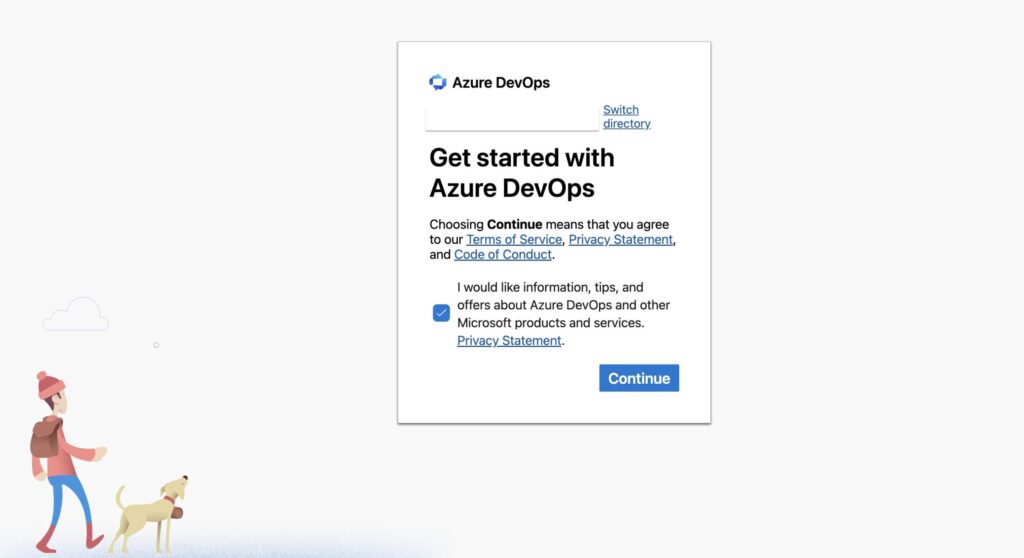
ブラウザで公式ページ( https://dev.azure.com/ )にアクセスし、画面に表示される「Start free(無料で始める)」ボタンをクリックします。
ステップ2:アカウントでサインインする
サインイン画面が表示されたら、お手持ちのMicrosoftアカウント、または会社で利用しているアカウントを入力してサインインを行います。
ステップ3:組織名を入力する
新しく組織を作成する画面が表示されたら、「組織名」を入力します。
この名前は今後のアクセスURL( dev.azure.com/組織名 )の一部になるため、会社名やチーム名など分かりやすい英数字を設定するのがおすすめです。
その他、リージョンなどの項目をすべて入力して進めれば、組織の作成は完了です!
プロジェクト(Project)の作成
組織作成が終わると、実際の作業スペースとなる「プロジェクト」の作成画面に移ります。
- プロジェクト名: アプリ名など分かりやすい名前を入力。
- Visibility: 通常は非公開の「Private」を選択。
- Advanced(詳細設定): * Version Control: 業界標準の「Git」を選択。
- Work item process: アジャイル開発なら「Agile」、シンプルに始めるなら「Basic」がおすすめ。
最後に「Create project」を押せば、すべての環境構築が完了です!
実務が劇的にラクになる活用術
Azure DevOpsの初期設定が終わったら、ぜひ取り入れてほしい強力な連携技を3つ紹介します。
これらを設定するだけで、日々の開発スピードとチームの連携が劇的にラクになります。
ReposのPR(プルリクエスト)とBoards(タスク)を紐づける
ソースコードの変更(PR)と、その理由となった課題(タスク)をリンクさせる機能です。
一番簡単な方法は、Gitでコードをコミットする際、メッセージの末尾に #タスクID を含めて push することです。
例:git commit -m "ログインバグを修正 #123"
これだけで、Azure DevOpsが自動的に検知し、PRとタスクを裏側でガッチリと紐づけてくれます。
「このコード変更はどのタスクのためのものか」「このタスクの修正コードはどこか」がいつでも一目で追跡できるようになるため、後からのコード見直しや原因調査が驚くほどスムーズになります。
PRマージ時の「タスク自動クローズ」
PRを作成する際、画面右側にある「Work Items」エリアで対象タスクを紐づけると、デフォルトでマージ完了時にタスクを自動クローズする設定(Complete work items after merging)が有効になります。
コードレビューが終わり、PRをメインブランチにマージした瞬間、Boards上のタスクのステータスも自動的に「Done(完了)」へと切り替わります。
毎回手動でカンバンボードのカードを動かす手間がなくなり、タスクの閉じ忘れも完全に防げます。
外部ツール(SlackやTeams)との通知連携
日々のコミュニケーションにSlackやMicrosoft Teamsを使っているなら、通知の連携は必須です。
Azure DevOpsには公式のインテグレーション(アプリ)が用意されており、簡単なコマンドを設定するだけでチャットツールへの通知を自動化できます。
- 新しいプルリクエスト(PR)が作成されたとき
- 自分へのコードレビューが依頼されたとき
- Pipelinesでの自動ビルドやデプロイが失敗したとき
これらがリアルタイムでチャットに通知されるため、Azure DevOpsの画面をずっと監視している必要がなくなります。
特にビルド失敗にすぐ気づける環境を作ることで、開発の足止めを最小限に抑えられます。
まとめ
今回は、これからAzure DevOpsを使い始める方に向けて、各機能の概要から初期セットアップ、そして実務を快適にする連携術までを一気に解説しました。
Azure DevOpsは、システム開発に必要なすべての道具が最初から揃っている「最強のオールインワンツール」です。
ツールをあちこち行き来するストレスがなくなり、タスク、コード、自動化のすべてが一本の線で繋がる心地よさを、ぜひ体感してみてください。
最初は覚えることが多く見えるかもしれませんが、5ユーザーまではほぼすべての主要機能が無料で使えます。まずは「Boards」で今日のタスクを書き出してみるか、「Repos」に最初のコードを git push してみることから、小さな一歩を始めてみましょう!